
Dlaczego zacząć od zdjęcia?
Zdjęcie od razu daje coś konkretnego. Widzisz przedmiot obok sugerowanych danych i możesz dopisać to, co o nim wiesz.
Znajomy przedmiot jest dobrym początkiem: łatwiej zauważysz trafne sugestie i miejsca wymagające poprawy.
Jak zeskanować przedmiot?
Cztery kroki, a czwarty odstawia cię z powrotem przy aparacie na kolejną rzecz.
1. Otwórz zakładkę Dodaj i sfotografuj jeden przedmiot
Otwórz dodawanie w dolnym pasku i zrób wyraźne zdjęcie jednego przedmiotu. Pomagają dobre światło i czytelna etykieta. Możesz też użyć zdjęcia z galerii. Dodaj zbliżenia oznaczeń, tyłu lub uszkodzeń.
2. Zachowaj zdjęcie albo zrób je ponownie
Pojawia się podgląd z przyciskami Zachowaj i Zrób ponownie. Rzeczy płaskie - okładki płyt, okładki książek, komiksy, karty kolekcjonerskie, znaczki, grafiki - przycinają się same do tematu, bo to kategorie, w których ciasne kadrowanie robi różnicę. Przy wszystkim innym zostaje pełny kadr, z odnośnikiem Przytnij automatycznie, jeśli chcesz, i Dostosuj do ręcznego kadrowania.
3. Dodaj lokalizację i liczbę sztuk, jeśli chcesz
Lokalizację możesz wybrać na ekranie aparatu. Zapisz piwniczkę i półkę albo szufladę, do której wróci rzecz. Ostatnio wybrana lokalizacja ułatwia pracę w jednym miejscu; sprawdź ją przy przejściu do kolejnego. Możesz też dodać ją później.
4. Dotknij Dodaj do kolekcji
AI zaczyna pracować w tle, a aparat zostaje otwarty. Nic cię nigdzie nie przenosi, nic cię nie blokuje i możesz sfotografować pięć kolejnych rzeczy, kiedy pierwsza jest wciąż rozpoznawana.
Co właściwie wypełnia AI?
Analiza proponuje tytuł, kategorię i rozpoznane szczegóły. Dla płyty mogą to być wykonawca, wytwórnia lub numer katalogowy. Porównaj sugestie ze swoim egzemplarzem i uzupełnij braki. Może być też dostępny szacunek wartości.
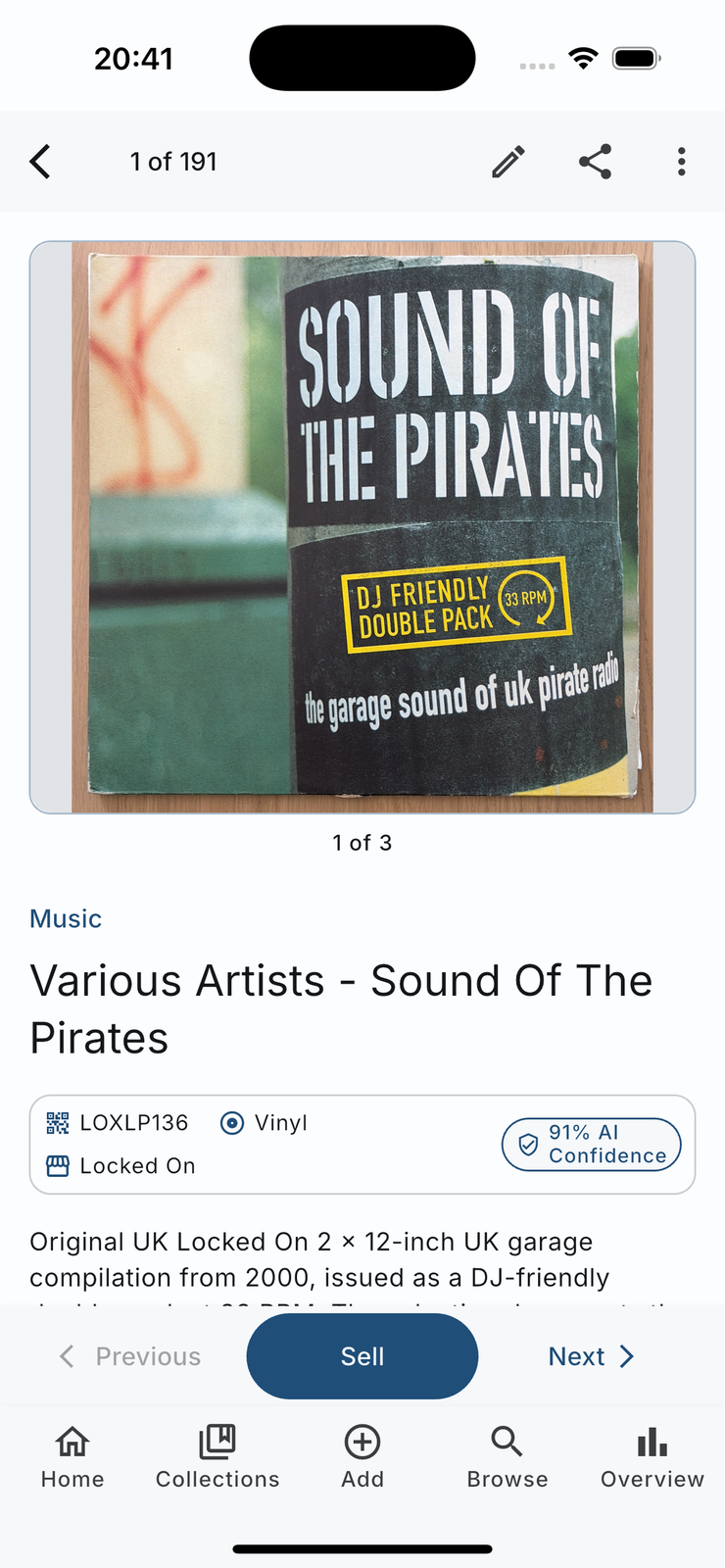
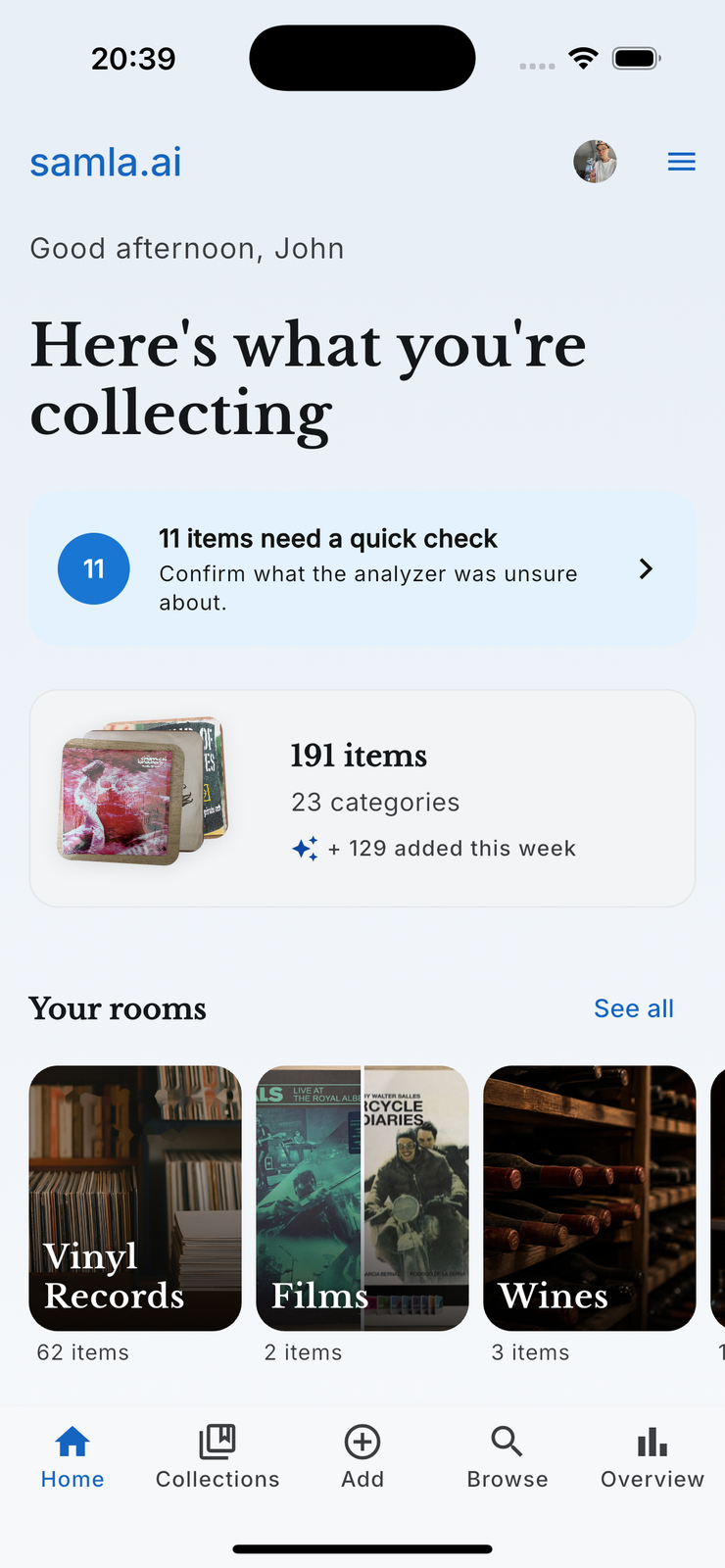
Kolejka weryfikacji zbiera wyniki wymagające uwagi. Sprawdzaj również pozostałe: wysoka pewność nie wyklucza błędu. Możesz poprawić dane lub ponowić rozpoznanie z lepszym zdjęciem i wskazówką.
Ile to kosztuje?
Możesz zacząć w planie Free w ramach miesięcznego limitu skanów i liczby przedmiotów. Aktualne funkcje i limity są w cenniku.
Najczęstsze pytania
Co, jeśli samla.ai źle rozpozna przedmiot?
Popraw to. Każde pole da się edytować, a ekran przedmiotu ma opcję Zidentyfikuj ponownie, w której możesz dodać krótką notatkę kierującą AI, co przydaje się, gdy model myli dwa podobne tłoczenia. Przedmioty, co do których AI miała wątpliwości, trafiają do kolejki weryfikacji, żebyś znalazł je w jednym miejscu.
Czy mogę sfotografować coś, co nie jest przedmiotem kolekcjonerskim?
Tak. Możesz zapisywać codzienne rzeczy i kolekcje, od miksera w kuchni po płyty na półce.
Ile zdjęć może mieć jeden przedmiot?
Więcej niż jedno. Po zachowaniu pierwszego zdjęcia panel sesji zaprasza cię do dodania kolejnych, co warto zrobić przy wszystkim, co ma tył, etykietę, tabliczkę z numerem seryjnym albo uszkodzenie, które chcesz udokumentować.
Czy działa bez zasięgu?
Zdjęcie powstaje na telefonie, a rozpoznanie potrzebuje połączenia, bo analiza działa w chmurze. samla.ai prosi o twoją zgodę, zanim cokolwiek zostanie wysłane do analizy AI.