
Dlaczego zbudowaliśmy drugi tryb aparatu
Dodawanie służy rzeczom, które chcesz mieć w kolekcji. Tryb Sprawdź pozwala przyjrzeć się tym, co do których jeszcze się zastanawiasz.
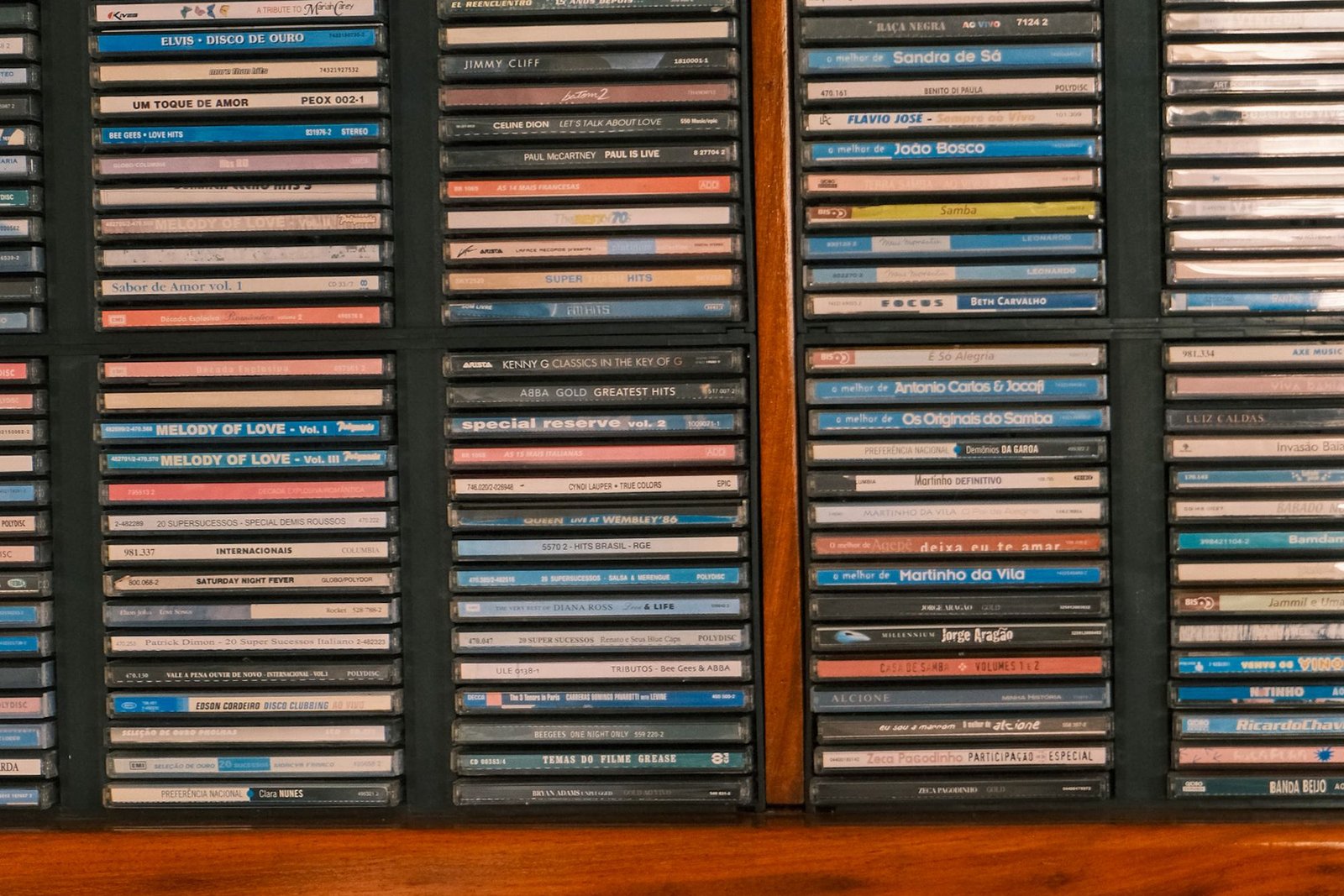
- Stanie przy stole na pchlim targu i zastanawianie się, czy płyta jest warta ceny z metki
- Przeglądanie pudła na strychu i decydowanie, co zatrzymać, sprzedać albo oddać
- Pomaganie znajomemu ustalić, ile mniej więcej warta jest półka rzeczy
- Szybkie sprawdzanie wielu rzeczy i decydowanie później, gdzie która ma stać
Wyniki czekają w skrzynce trybu Sprawdź. Możesz poznać znalezisko z targu lub nieznaną rzecz z domu bez zajmowania miejsca w kolekcji, dopóki jej nie zachowasz.
Jak działa tryb Sprawdź?
1. Przełącz aparat na Sprawdź
Przełącznik siedzi na aparacie Dodaj i pokazuje Dodaj albo Sprawdź. Wszystko inne w aparacie zachowuje się tak samo, więc nie ma się czego nowego uczyć.
2. Fotografuj rzeczy, jedną po drugiej
Fotografuj po jednym przedmiocie, dodając zbliżenia ważnych oznaczeń. Wyniki pojawiają się w skrzynce. Zdjęcie całego stołu lub strony albumu nie tworzy osobnego wpisu dla każdej rzeczy.
3. Przeczytaj, co wróciło
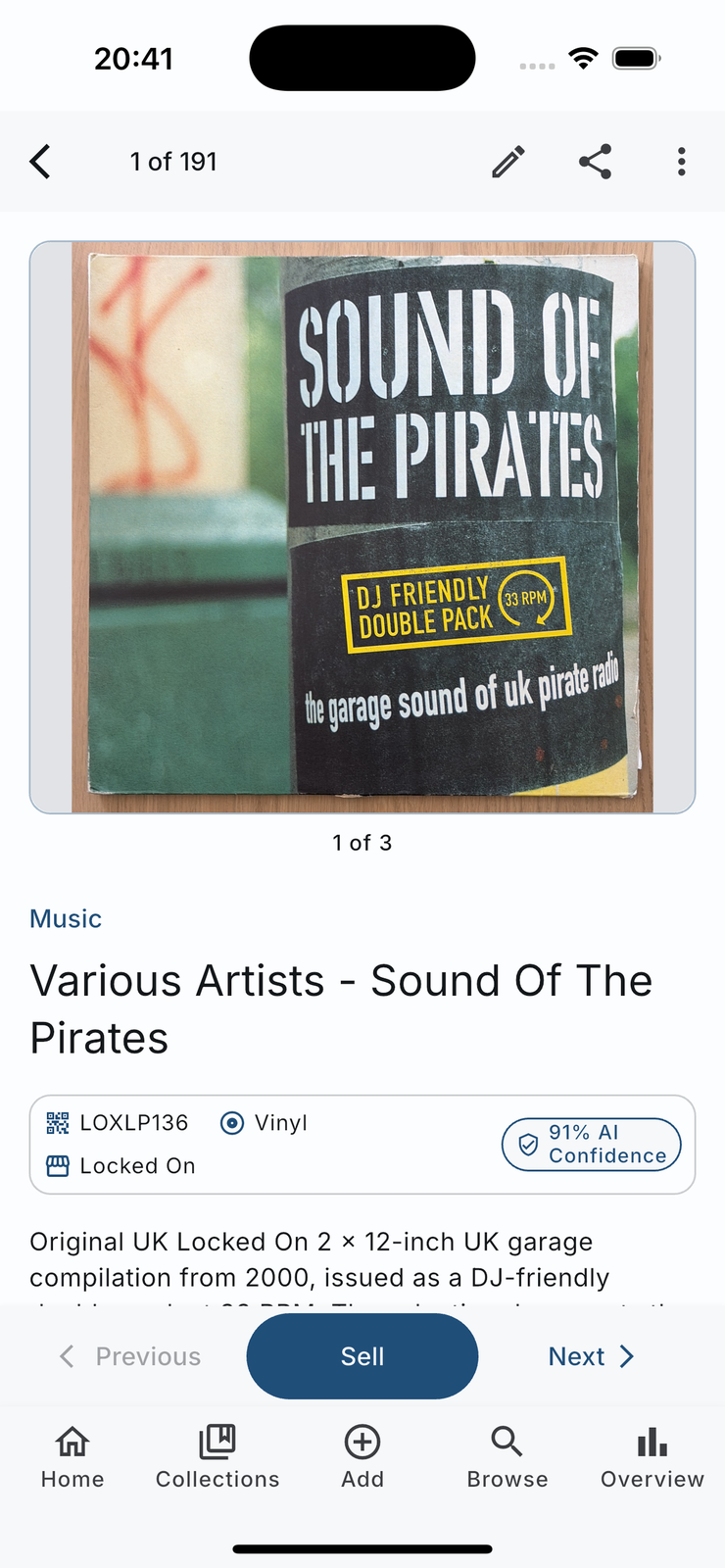
Otwórz wynik i sprawdź identyfikację, szczegóły oraz dostępny szacunek. Porównaj wydanie i stan ze źródłami. Nawet wynik z wysoką pewnością może wymagać poprawki.
4. Zachowaj albo odrzuć
Zachowaj pyta, gdzie rzecz stoi, i przenosi ją do twojej kolekcji, z lokalizacją użytą ostatnio w tej sesji już wpisaną. Odrzuć usuwa ją i nie zostawia niczego. Obie akcje działają zbiorczo, o co właśnie chodzi, gdy dopiero co przeszedłeś targ.
Co dzieje się ze sprawdzeniami, o których nigdy nie decydujesz?
Wygasają po 14 dniach i przechodzą do zakładki Wygasłe i nieudane, żeby Skrzynka Sprawdź została listą decyzji, a nie własnym strychem. Przypnij wszystko, co ma dalej na ciebie czekać.
Ile to kosztuje?
Tryb Sprawdź oraz zbiorcze zachowywanie i odrzucanie są dostępne w każdym planie. Analiza AI wykorzystuje miesięczny limit skanów. Wynik zajmuje miejsce dopiero po zapisaniu w kolekcji; dopasowanie kodu kreskowego lub katalogu może przebiegać inaczej.
Najczęstsze pytania
Czy sprawdzenie liczy się do limitu przedmiotów?
Nie. Na tym polega cały sens tego trybu: sprawdzenie mieszka w Skrzynce Sprawdź, a nie w twojej kolekcji, i liczy się jako przedmiot dopiero wtedy, gdy je zachowasz.
Jak dokładne są te wartości?
Szacunek to początek poszukiwań. Sprawdź identyfikację, stan i wydanie oraz rozróżnij ceny ofertowe od odnotowanych sprzedaży.
Czy mogę udostępnić sprawdzenie, zanim je zachowam?
Możesz udostępnić wynik z jego szczegółów. Przed wysłaniem strony publicznej sprawdź zdjęcia, opis i wszystkie widoczne dane osobiste.
Co, jeśli zachowam coś przez pomyłkę?
Staje się zwykłym przedmiotem, więc możesz go edytować, przenieść albo oznaczyć jako taki, który opuścił kolekcję. W zachowaniu nie ma nic nieodwracalnego.