
Wanneer is een export handig?
Een PDF is handig om met foto's door te bladeren, een CSV om verder te werken in een spreadsheet. Vraag welke gegevens de ontvanger nodig heeft en controleer de inhoud voor het versturen.
Een export is een kopie van een bepaald moment. Bewaar hem met een duidelijke naam en datum, zodat je later weet welke stand hij weergeeft.
Zo exporteer je
1. Filter tot wat je echt wilt
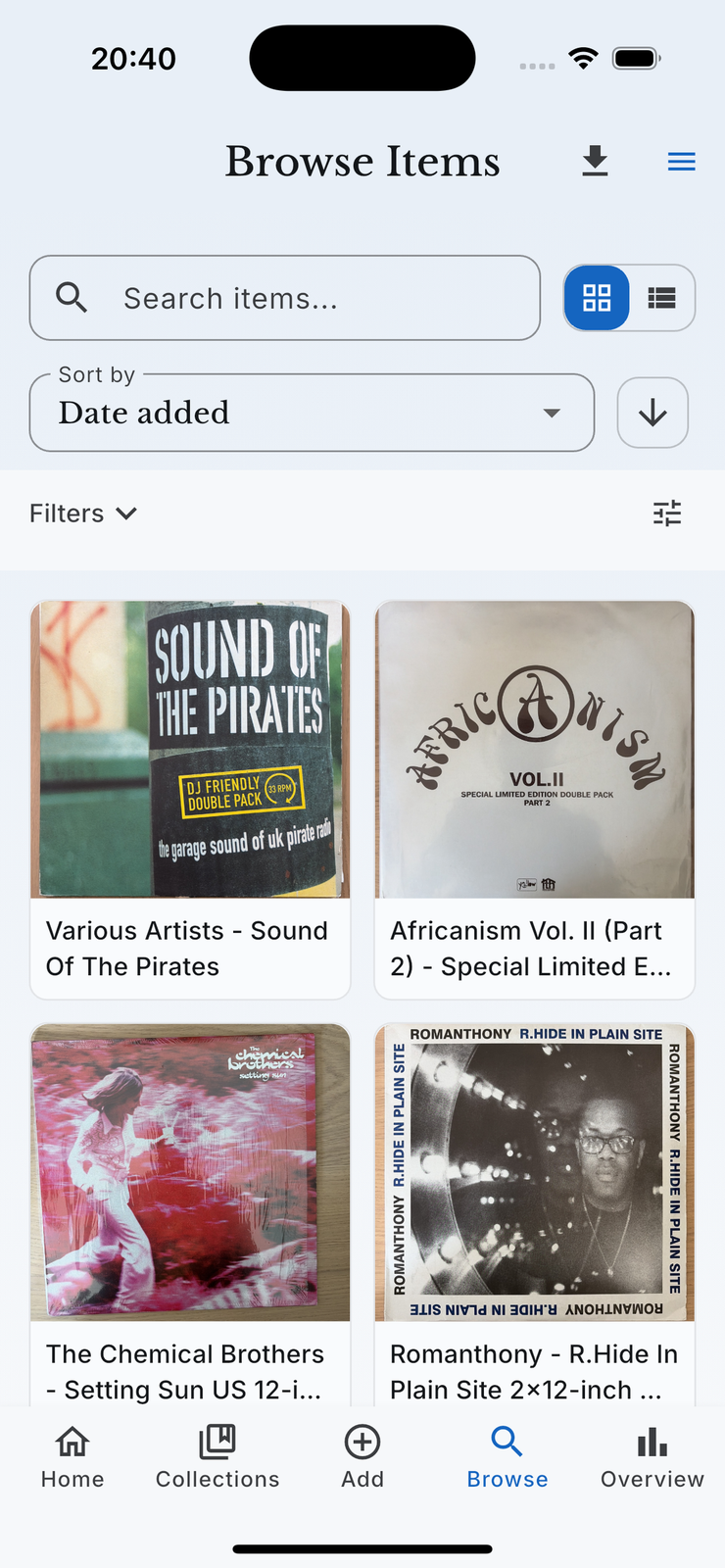
Kies de passende weergave en gebruik beschikbare filters, zoals categorie en locatie, om de gewenste items samen te brengen.
2. Kies Exporteren als PDF of Exporteren als CSV
De exportknop staat in de balk van Bladeren. Kies het formaat dat past bij wie het aan de andere kant leest.
| Formaat | Wat je krijgt | Goed voor |
|---|---|---|
| Geschatte waarden | Een leesbare lijst om te bekijken, af te drukken of te delen | |
| CSV | Itemgegevens in rijen en kolommen | Spreadsheets, boekhouders, je eigen analyse |
3. Laat hem maken en stuur hem door
Het bestand wordt gemaakt en met de datum benoemd, en je verstuurt het via het gewone deelmenu: mailen, opslaan in bestanden, in een clouddrive zetten. Vanaf dat moment is het een gewoon bestand.
Wat de getallen in de export betekenen
Aankoopprijs, geschatte marktwaarde en verzekerde vervangingswaarde zijn verschillende gegevens. Bewaar de datum en grondslag van waarden en vraag welke bonnen of waarderingen de ontvanger nodig heeft.
Wat kost het?
Export naar PDF en CSV is inbegrepen bij Pro en Ultra. Op de prijspagina staan de huidige functies en limieten.
Veelgestelde vragen
Zitten er foto's in de pdf?
Ja. Items zonder foto krijgen een tijdelijke afbeelding en blijven in de lijst. Open het geëxporteerde bestand en controleer of de gegevens erin staan die je nodig hebt.
Kan ik maar één collectie exporteren?
Ja. Filter Bladeren eerst op die categorie of locatie, en de export volgt het filter.
Is dit hetzelfde als mijn accountgegevens exporteren?
Nee, en ze bestaan allebei. Exporteren als PDF of CSV is je collectie in een leesbaar formaat. Mijn gegevens exporteren, in de accountinstellingen, is het privacyverzoek om alles wat het account bevat.
Wat gebeurt er met items die ik heb verkocht?
Vertrokken items leven in het Archief in plaats van in je actieve collectie, dus ze staan niet in een gewone export. Voor een verzekeringsoverzicht is dat meestal precies wat je wilt.