
Quand un export est-il utile ?
Parfois, le destinataire a besoin d’un document ou d’un tableur. Un PDF permet de parcourir photos et détails ; un CSV fournit des lignes à traiter. Demandez quelles informations sont nécessaires, puis exportez la partie concernée de votre collection.
Vous pouvez aussi garder une copie datée pour vous. Elle est utile pour parcourir une collection hors de l’app ou envoyer à quelqu’un une liste de taille raisonnable.
Comment exporter
1. Filtrez jusqu'à ce que vous voulez vraiment
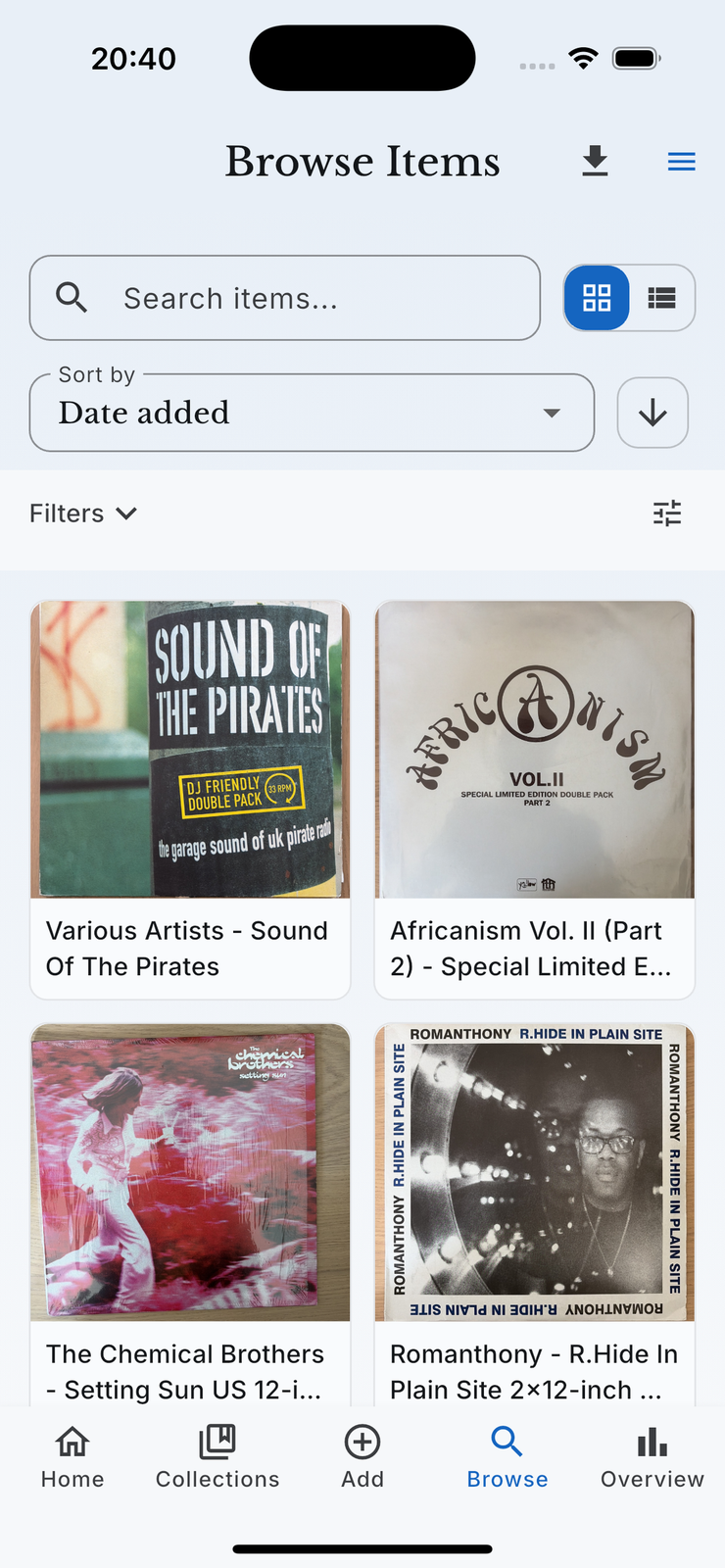
Réglez d’abord les filtres dans Parcourir : une catégorie, un emplacement ou un autre groupe utile. L’export reprend la vue actuelle ; vérifiez qu’elle contient les objets souhaités.
2. Choisissez Exporter en PDF ou Exporter en CSV
La commande d'export est dans la barre de Parcourir. Prenez le format qui convient à la personne qui lira à l'autre bout.
| Format | Ce que vous obtenez | Utile pour |
|---|---|---|
| Un inventaire daté avec photos, valeurs estimées et emplacements | Une liste lisible à consulter, imprimer ou partager | |
| CSV | Les données des objets en lignes et colonnes | Tableurs, comptables, vos propres analyses |
3. Laissez-le se construire, puis envoyez-le
Le fichier est généré et nommé avec la date, et vous l'envoyez par le partage habituel : par mail, dans vos fichiers, dans un espace cloud. À partir de là, c'est un fichier comme un autre.
Ce que veulent dire les chiffres de l'export
Les valeurs sont des estimations au moment de l’export. Gardez la date avec le fichier et distinguez ces chiffres des prix d’achat ou des valeurs de remplacement demandées par un assureur. Demandez si le destinataire a besoin de reçus, de documents ou d’une évaluation spécialisée.
Combien cela coûte-t-il ?
L’export PDF et CSV est disponible avec Pro et Ultra. Consultez les tarifs pour les limites et fonctions actuelles.
Questions fréquentes
Le PDF contient-il les photos ?
Oui. Les objets sans photo gardent leur place dans la liste avec une image de remplacement. Ouvrez le fichier pour vérifier qu’il contient les détails nécessaires.
Puis-je exporter une seule collection ?
Oui. Filtrez d'abord Parcourir sur cette catégorie ou cet emplacement, et l'export suit le filtre.
Est-ce la même chose qu'exporter les données de mon compte ?
Non, et les deux existent. Exporter en PDF ou en CSV, c'est votre collection dans un format lisible. Exporter mes données, dans les réglages du compte, est la demande de confidentialité portant sur tout ce que contient le compte.
Qu'advient-il des objets que j'ai vendus ?
Les objets partis vivent dans les Archives plutôt que dans votre collection active : ils ne figurent donc pas dans un export normal. Pour un état d'assurance, c'est généralement ce que vous voulez.