
Wann hilft ein Export?
Eine PDF ist praktisch zum Durchblättern mit Fotos, eine CSV zum Weiterarbeiten mit Tabellen. Frage den Empfänger, welche Angaben er braucht, und prüfe den Inhalt vor dem Senden.
Ein Export ist eine datierte Kopie. Bewahre ihn mit einem verständlichen Namen auf, damit du später weißt, welchen Stand er zeigt.
So exportierst du
1. Filtere auf das, was du wirklich willst
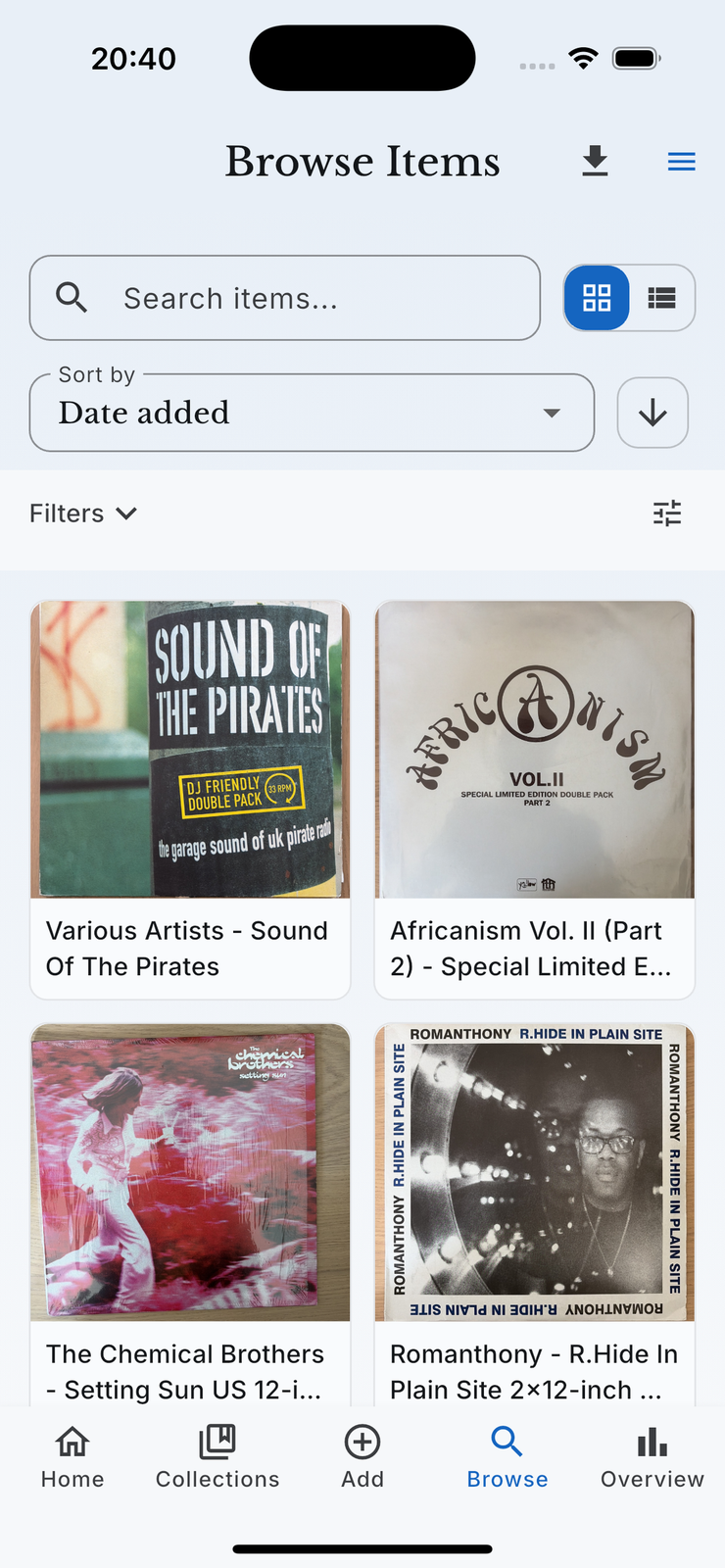
Wähle die passende Ansicht und nutze verfügbare Filter, etwa Kategorie und Ort, um die gewünschten Gegenstände zusammenzustellen.
2. Wähle Als PDF exportieren oder Als CSV exportieren
Das Export-Symbol sitzt in der App-Leiste des Durchsuchens. Nimm das Format, das zur Leserin oder zum Leser am anderen Ende passt.
| Format | Was du bekommst | Gut für |
|---|---|---|
| Geschätzte Werte | Eine lesbare Liste zum Prüfen, Drucken oder Weitergeben | |
| CSV | Artikeldaten in Zeilen und Spalten | Tabellen, Buchhaltung, deine eigene Auswertung |
3. Datei erstellen und weiterschicken
Die Datei wird erzeugt und mit dem Datum benannt, und du verschickst sie über das gewöhnliche Teilen-Menü: per Mail, in die Dateien speichern, in eine Cloud legen. Ab diesem Punkt ist es eine ganz normale Datei.
Was die Zahlen im Export bedeuten
Kaufpreis, geschätzter Marktwert und versicherter Wiederbeschaffungswert sind unterschiedliche Angaben. Bewahre Datum und Grundlage der Werte auf und frag den Empfänger, welche Belege oder Bewertungen er braucht.
Was kostet das?
PDF- und CSV-Export sind in Pro und Ultra enthalten. Die Preisseite zeigt die aktuellen Funktionen und Grenzen.
Häufige Fragen
Enthält das PDF Fotos?
Ja. Gegenstände ohne Foto bekommen einen Platzhalter und bleiben in der Liste. Öffne die exportierte Datei und prüfe, ob sie die benötigten Angaben enthält.
Kann ich nur eine Sammlung exportieren?
Ja. Filtere das Durchsuchen zuerst auf diese Kategorie oder diesen Standort, und der Export folgt dem Filter.
Ist das dasselbe wie das Exportieren meiner Kontodaten?
Nein, und beides gibt es. Als PDF oder CSV exportieren ist deine Sammlung in einem lesbaren Format. Meine Daten exportieren in den Kontoeinstellungen ist die Datenschutzanfrage nach allem, was das Konto enthält.
Was passiert mit Gegenständen, die ich verkauft habe?
Abgegangene Gegenstände wohnen im Archiv statt in deiner aktiven Sammlung, sie sind also nicht in einem normalen Export. Für eine Versicherungsaufstellung ist das meistens genau richtig.