
Därför byggde vi kameran först
Alla katalogverktyg vi tittade på öppnade med ett tomt formulär. Det är där samlingar går och dör: du fyller i tre skivor, inser att det finns fyrahundra kvar och slutar i tysthet. Skrivandet var aldrig det roliga med att samla, och det var det enda de här verktygen inte automatiserade åt någon.
Så den första skärmen vi byggde var en kamera, och regeln vi satte var att ingenting får stå mellan bilden och det sparade föremålet. AI:n beskriver. Du bestämmer.
Hur skannar du ett föremål?
Fyra steg, och det fjärde lämnar dig vid kameran igen för nästa sak.
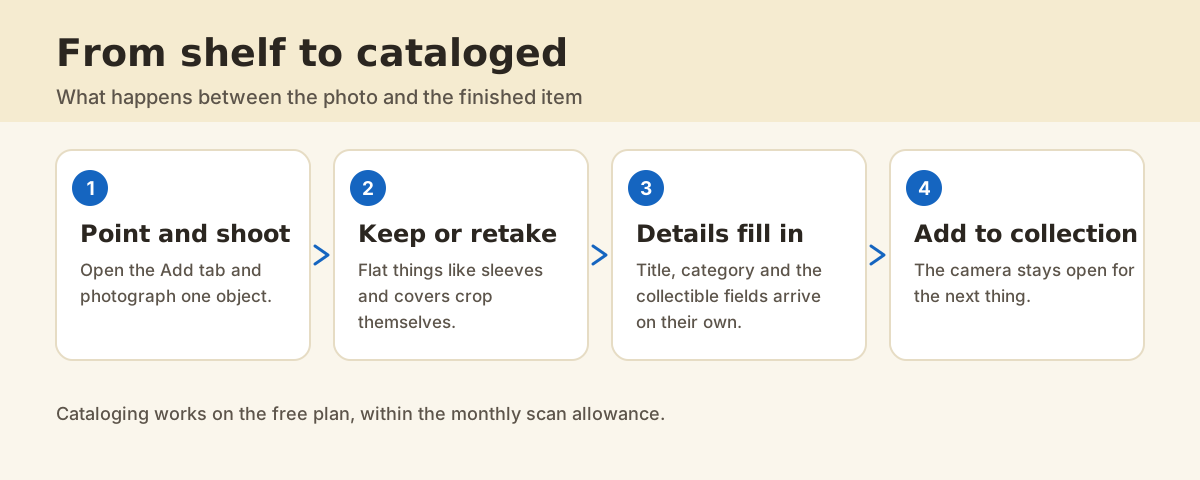
1. Öppna Lägg till och fotografera ett föremål
Lägg till är mittenknappen i nedre raden. Rikta kameran mot en sak, rakt framifrån, i det ljus rummet råkar ha. Bra bilder hjälper, perfekta bilder krävs inte. Du kan lika gärna välja en befintlig bild ur galleriet, den går genom exakt samma flöde.
2. Behåll bilden eller ta om den
En förhandsvisning dyker upp med Behåll och Ta om. Platta saker - skivomslag, bokomslag, serietidningar, samlarkort, frimärken, grafiska blad - beskärs automatiskt till motivet, för det är i de kategorierna en tajt beskärning gör skillnad. För allt annat behålls hela bilden, med en länk för automatisk beskärning om du vill ha den, och Justera för att beskära för hand.
3. Ange plats och antal om du vill
Platsredigeraren finns i kamerabilden, så du hinner säga att den här flaskan bor i källaren på andra hyllplanet innan du lämnat kameran. Appen minns vad du använde sist, vilket gör en hel hylla snabb. Hoppa över det och fyll i senare om du hellre fortsätter.
4. Tryck på Lägg till i samlingen
AI:n börjar arbeta i bakgrunden och kameran står kvar öppen. Ingenting navigerar bort, ingenting stoppar dig, och du hinner fotografera fem saker till medan den första fortfarande identifieras.
Vad fyller AI:n faktiskt i?
En titel, en kategori och sedan de fält som betyder något för just den kategorin. En skiva får sitt katalognummer, format och bolag. En handväska får de fält en handväska bedöms på. Där ett värde går att uppskatta får du en uppskattning, som är en uppskattning i informationssyfte och aldrig en professionell värdering.
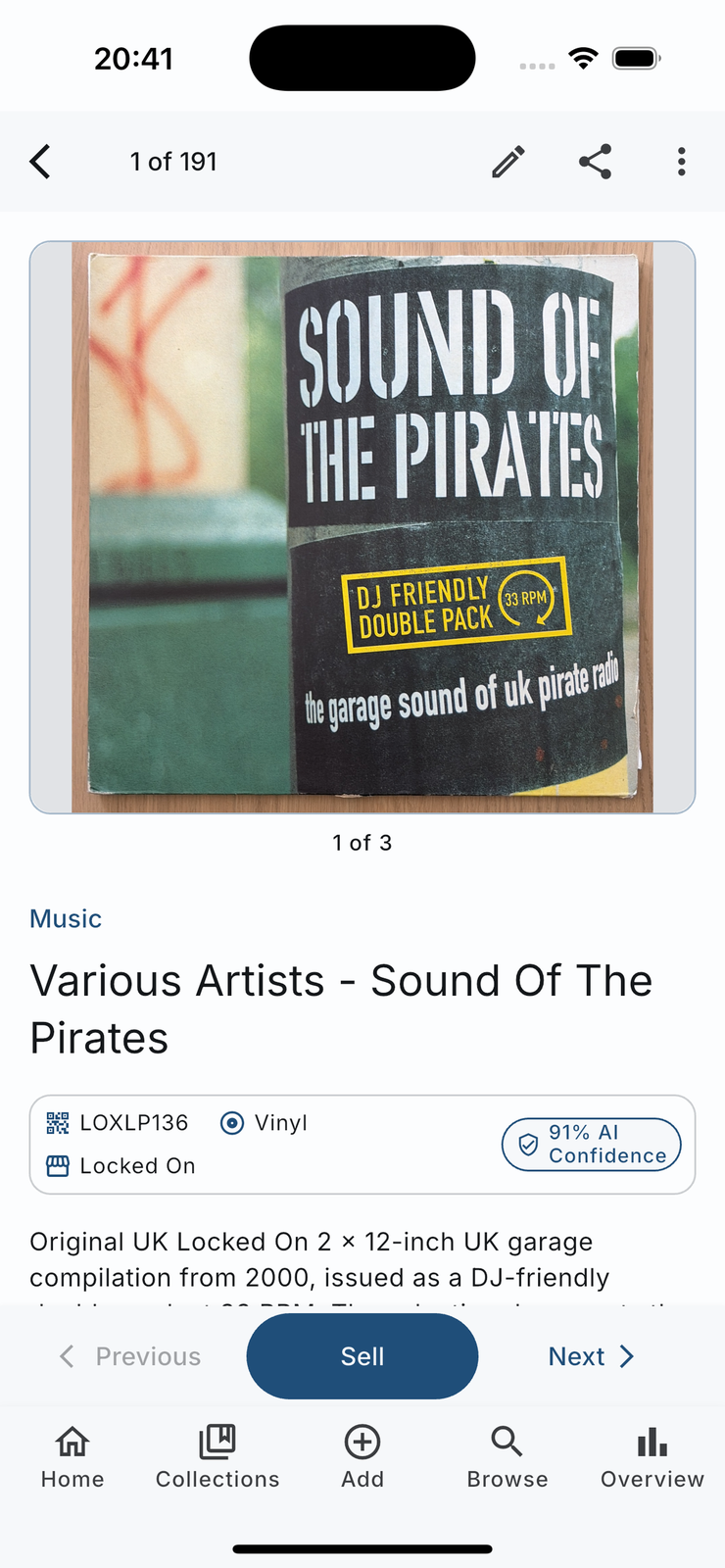
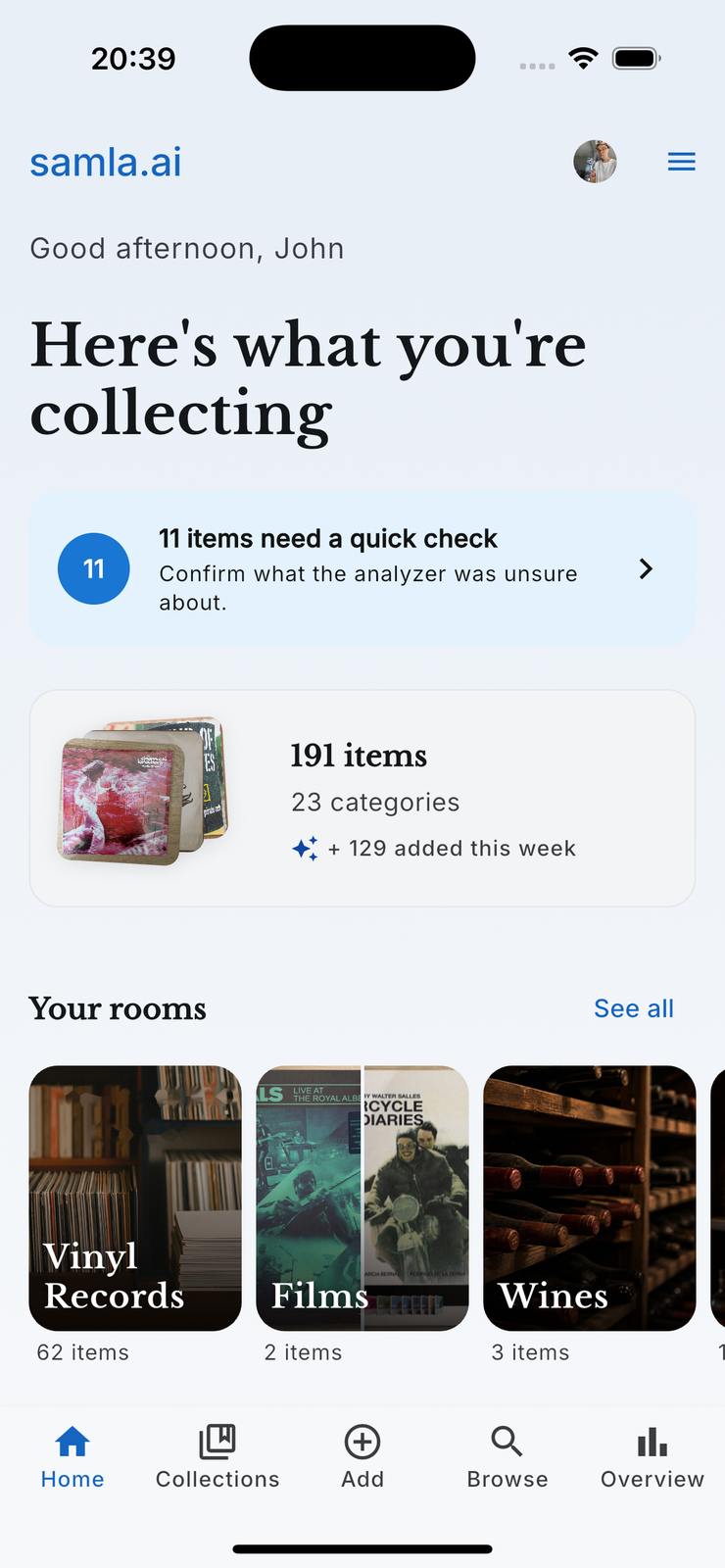
Appen visar sin säkerhet i stället för att dölja den. När ett resultat är osäkert eller ett fält saknas hamnar föremålet i granskningskön i stället för att tyst landa i samlingen, och startskärmen visar hur många saker som väntar.
Vad kostar det?
Katalogisering ingår i gratisplanen, tillsammans med samlingsrum, Look up mode och granskningskön. Gratisplanen har en månatlig skanningspott; Pro och Ultra höjer gränserna för skanningar och föremål och lägger till samlarfunktionerna som marknadsvärden, kategorispecifika detaljfält, export och publicering av annonser på Discogs, Tradera och eBay.
Vanliga frågor
Vad gör jag om samla.ai gissar fel?
Rätta den. Varje fält går att redigera, och föremålsvyn har Identifiera igen där du kan lägga till en kort anteckning som styr AI:n, vilket är bra när modellen blandar ihop två snarlika pressningar. Föremål som appen var osäker på hamnar i granskningskön så att du hittar dem samlade.
Kan jag fotografera något som inte är ett samlarobjekt?
Ja. samla.ai klarar vanliga hemsaker lika väl som de tretton renodlade samlarkategorierna, och det är det som gör appen användbar för en flyttkartong eller ett hemförsäkringsunderlag lika mycket som för en skivhylla.
Hur många bilder kan ett föremål ha?
Fler än en. När du behållit den första bilden föreslår panelen att du lägger till fler, vilket är värt besväret för allt som har en baksida, en etikett, en serienummerskylt eller en skada du vill ha dokumenterad.
Fungerar det utan täckning?
Bilden tas lokalt, och identifieringen behöver uppkoppling eftersom analysen sker i molnet. samla.ai frågar om ditt samtycke innan något skickas för AI-analys.