
De ce un generator de anunțuri, dacă piețele sunt conectate
Poți vinde într-un grup local, pe un forum de colecționari sau la un avizier. Oriunde ajunge anunțul, are nevoie de o descriere clară și de starea obiectului. Detaliile păstrate te ajută să începi.
Fotografiile și detaliile păstrate oferă un început bun anunțului. Folosește-le în schiță și adaugă ce ai întreba chiar tu un vânzător.
Cum generezi un anunț
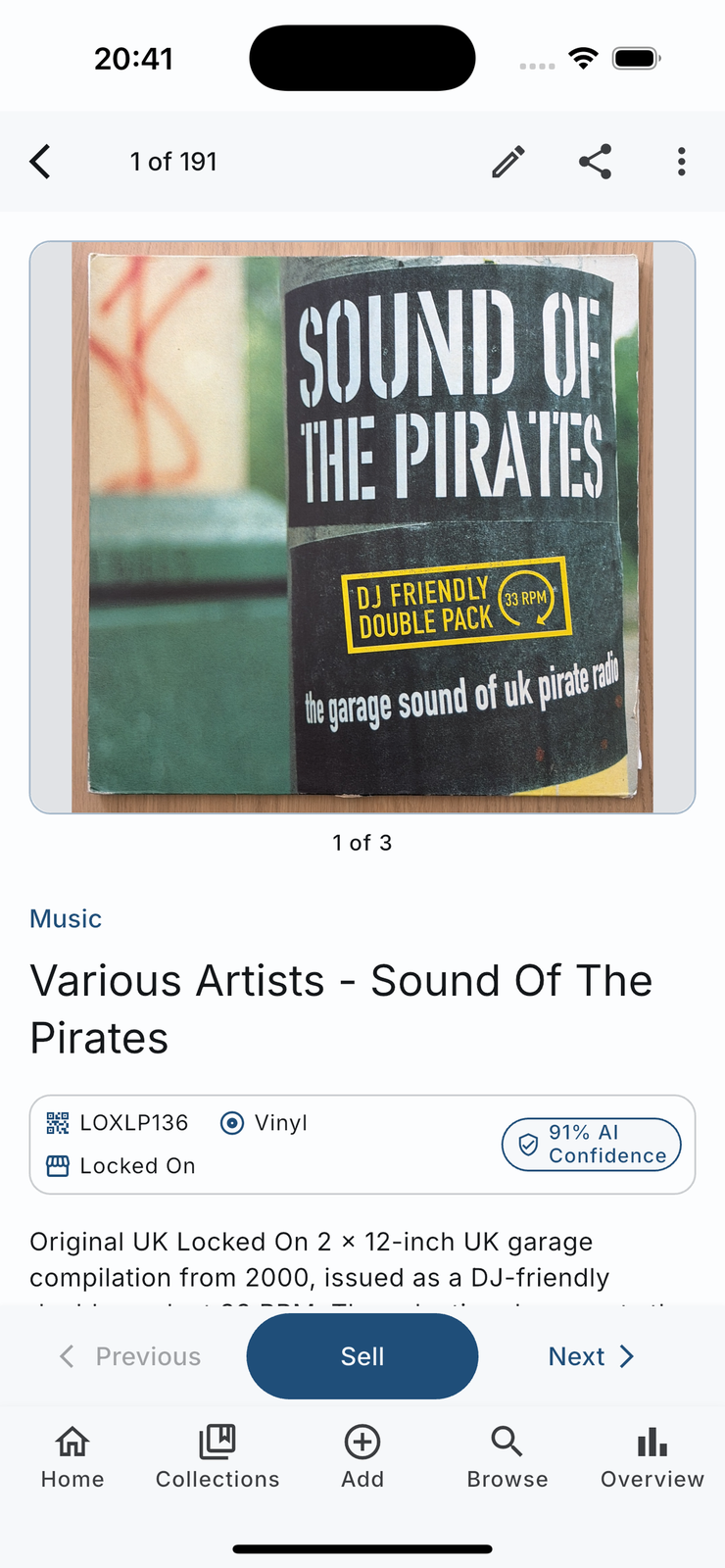
1. Deschide un obiect și alege Generează anunț
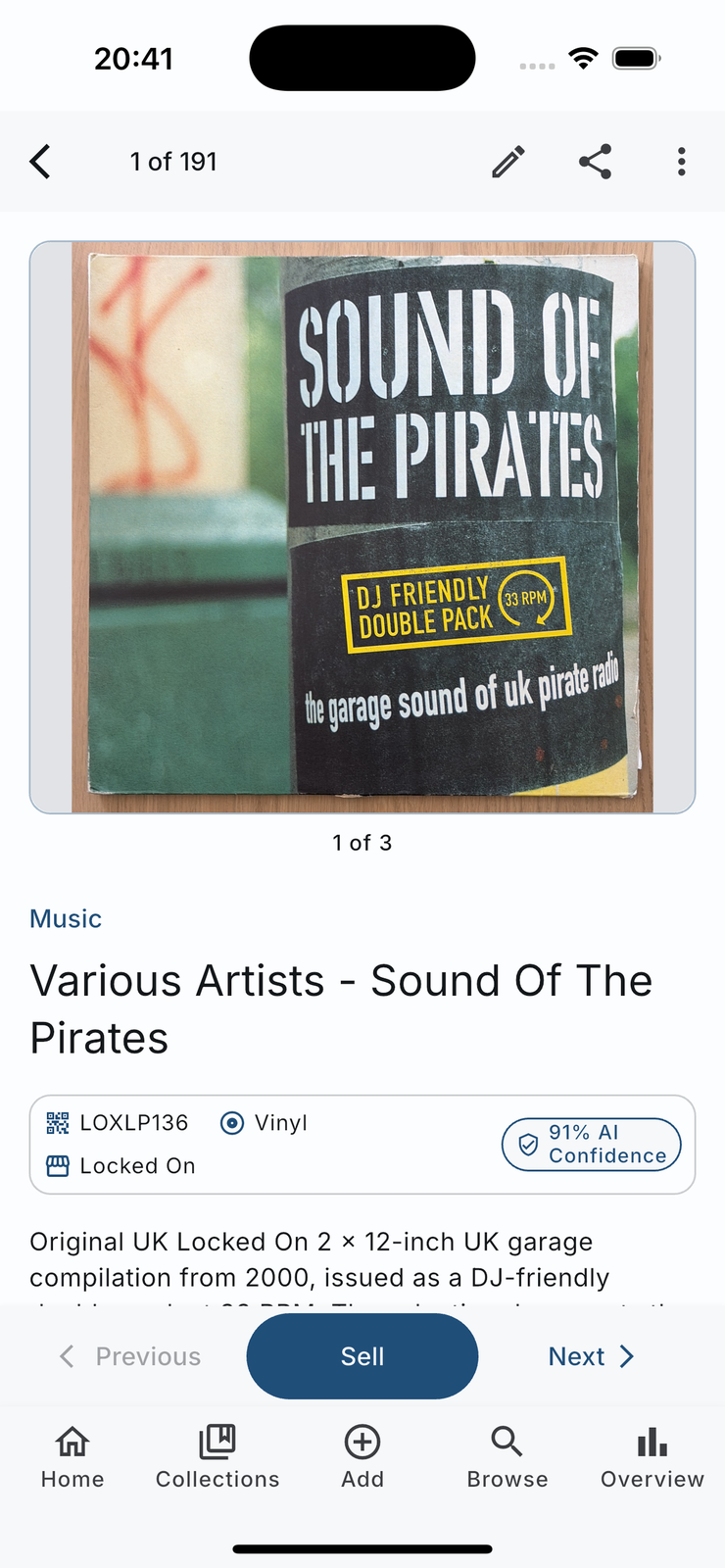
Se află sub Fișiere în ecranul obiectului, pentru proprietar, și în meniul suplimentar, cu aceeași denumire. Merge orice obiect, deși anunțul iese mai bine la obiectele unde scanarea a completat mult.
2. Lasă-l să lucreze în fundal
Textul este generat în fundal, așa că poți continua să folosești aplicația. O notificare îți permite să-l deschizi când este gata.
3. Citește-l, apoi copiază-l sau partajează-l
Citește schița înainte să o copiezi sau partajezi. Verifică identitatea, materialele, starea, accesoriile și prețul. Textul generat poate greși chiar dacă fișa este corectă. Corectează orice afirmație pe care nu o poți confirma.
4. Regenerează-l cu o notă dacă nu e bine
La regenerare poți adăuga un indiciu: „mai scurt”, „fără semne de exclamare” sau „menționează cotorul deteriorat”. Nota privește noua versiune a anunțului și nu se salvează în datele obiectului.
Ce intră în anunț?
Titlul, categoria și descrierea, marca, modelul și starea, culoarea și mărimea, estimarea de preț unde există, datele de piață și câmpurile de detaliu de colecție, plus orașul și țara ta, ca prețurile și limbajul despre ridicare să aibă sens local.
Schița folosește informațiile din fișa obiectului. Verifică descrierea, starea și prețul și adaugă piesele lipsă sau defectele înainte de publicare.
Cum diferă de publicarea pe o platformă de vânzări?
Schița este text pe care îl poți copia sau partaja. Publicarea printr-o platformă conectată este un flux separat, care include și câmpurile cerute acolo. Opțiunile depind de țară și obiect; Reverb acceptă Instrumente muzicale și echipamente.
Întrebări frecvente
Se salvează anunțul pe obiect?
Da. Odată generat, meniul devine Arată anunțul, așa că te poți întoarce la el fără să generezi al doilea.
În ce limbă scrie?
În limba aplicației. Verifică formulările locale și tonul dorit înainte de publicare.
Îl pot folosi și pentru o listare pe o piață online?
Poți, deși publicarea directă pe Discogs, Tradera sau eBay din fișa de vânzare este calea mai bună acolo unde acestea sunt disponibile, pentru că îți completează și câmpurile pieței, nu doar textul.
Va inventa detalii?
Da, poate. Verifică fiecare afirmație chiar dacă fișa pare corectă, mai ales starea, materialele, accesoriile și prețul.