
De ce am construit întâi camera
Fiecare unealtă de catalogare la care ne-am uitat se deschidea cu un formular gol. În acel formular mor colecțiile: completezi trei fișe, îți dai seama că mai sunt patru sute și te oprești în tăcere. Tastarea nu a fost niciodată partea interesantă a colecționării și era singura parte pe care uneltele acelea nu o automatizau pentru nimeni.
Așa că primul ecran pe care l-am construit a fost o cameră, iar regula pe care ne-am pus-o este că nimic nu are voie să stea între fotografie și obiectul salvat. AI-ul descrie. Tu decizi.
Cum scanezi un obiect?
Patru pași, iar al patrulea te pune înapoi la cameră pentru următorul lucru.
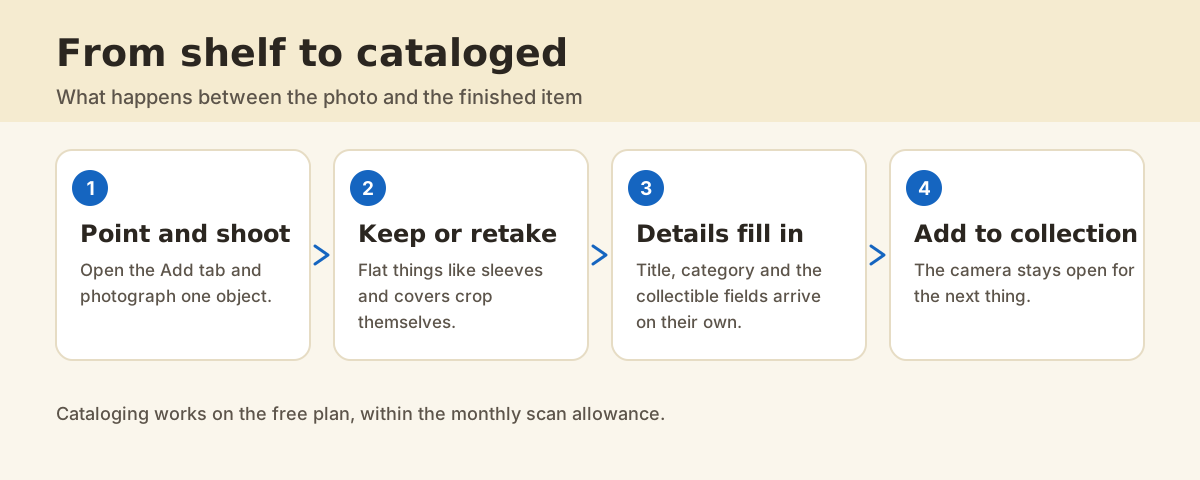
1. Deschide fila Adaugă și fotografiază un obiect
Adaugă este butonul din mijloc al barei de jos. Îndreaptă camera spre un lucru, din față, cu lumina pe care o are camera. Fotografiile bune ajută, iar cele perfecte nu sunt cerute. Poți alege în schimb o fotografie din galerie, iar ea trece prin exact același flux.
2. Păstrează fotografia sau refă-o
Apare o previzualizare cu Păstrează și Refă. Lucrurile plate - coperte de disc, coperte de carte, benzi desenate, cartonașe de colecție, timbre, tipărituri - se decupează singure pe subiect, pentru că sunt categoriile în care o încadrare strânsă face diferența. Pentru tot restul rămâne cadrul întreg, cu un link Decupare automată dacă îl vrei și Ajustează pentru o decupare manuală.
3. Adaugă o locație și o cantitate, dacă vrei
Ecranul camerei poartă editorul de locație, așa că poți spune că sticla aceasta stă în cramă, pe al doilea raft, înainte să părăsești camera. Reține ce ai folosit ultima dată, ceea ce face un raft întreg rapid. Sari peste și adaugă mai târziu, dacă preferi să mergi mai departe.
4. Atinge Adaugă în colecție
AI-ul începe să lucreze în fundal și camera rămâne deschisă. Nimic nu te mută în altă parte, nimic nu te blochează și poți fotografia următoarele cinci lucruri cât timp primul este încă în identificare.
Ce completează de fapt AI-ul?
Un titlu, o categorie și apoi câmpurile care contează pentru acea categorie. Un disc primește numărul de catalog, formatul și casa de discuri. O geantă primește câmpurile după care se judecă o geantă. Acolo unde o valoare poate fi estimată, primești o estimare, iar aceasta este o estimare în scop informativ și niciodată o evaluare profesionistă.
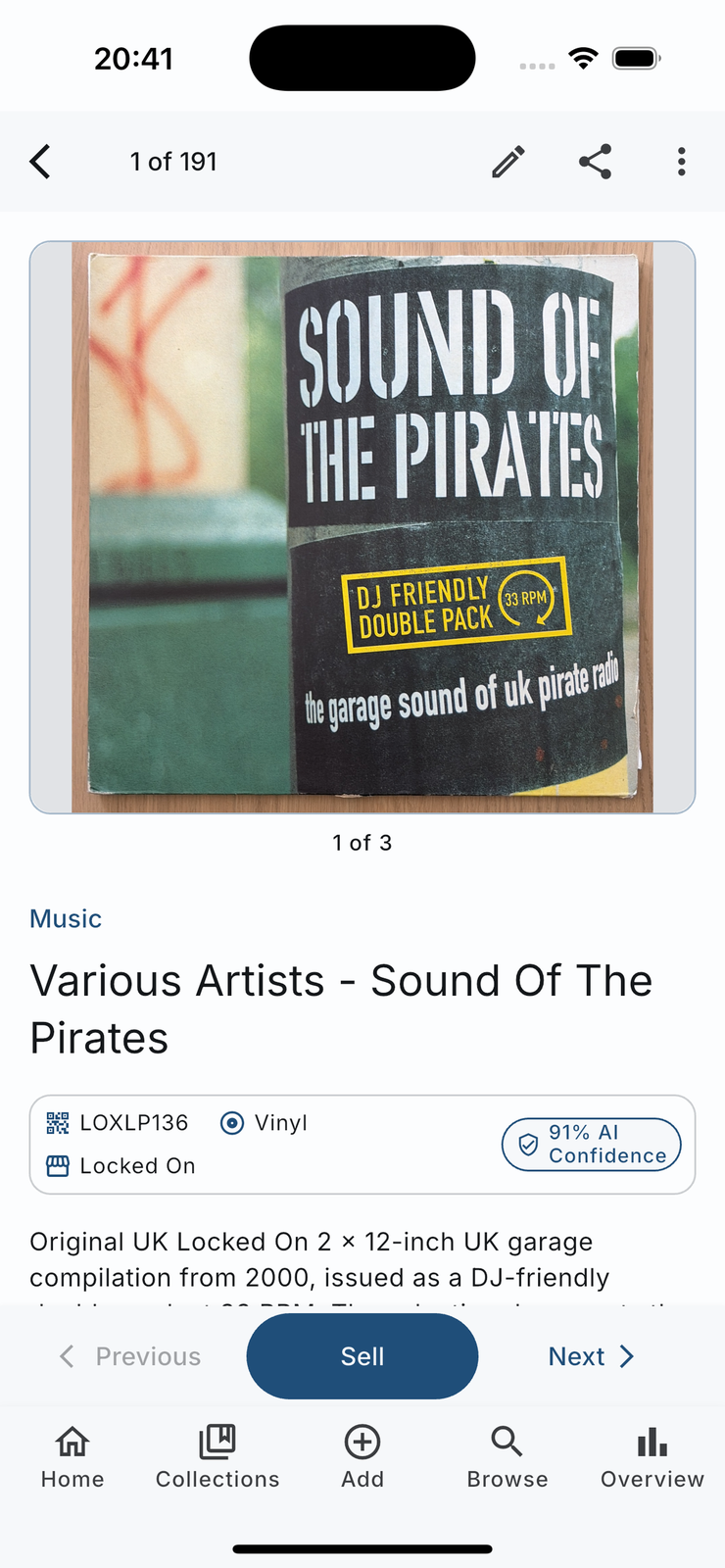
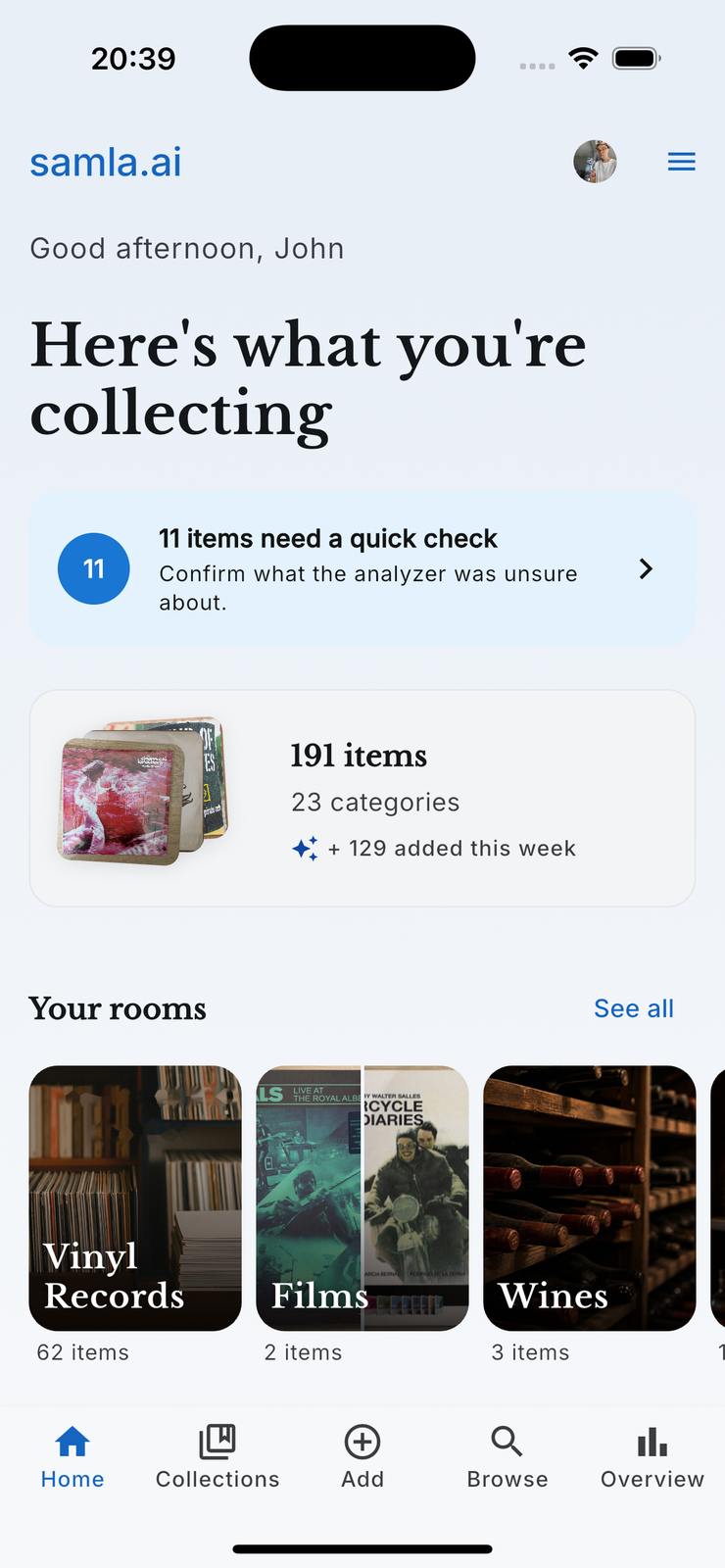
Aplicația își arată încrederea în loc să o ascundă. Când un rezultat este nesigur sau lipsește un câmp, obiectul merge în coada de revizuire în loc să aterizeze în tăcere, iar ecranul principal îți arată câte lucruri așteaptă.
Cât costă?
Catalogarea este în planul gratuit, împreună cu camerele colecției, modul Caută și coada de revizuire. Planul gratuit are o limită lunară de scanări; Pro și Ultra ridică limitele de scanări și de obiecte și adaugă funcțiile de colecționar, precum estimările de valoare de piață, câmpurile de detaliu de colecție, exportul și publicarea listărilor pe Discogs, Tradera și eBay.
Întrebări frecvente
Ce fac dacă samla.ai greșește obiectul?
Îl corectezi. Fiecare câmp se poate edita, iar ecranul obiectului are opțiunea Reidentifică, unde poți adăuga o notă scurtă ca să îndrumi AI-ul, ceea ce ajută când modelul confundă două presări asemănătoare. Obiectele la care AI-ul a fost nesigur merg în coada de revizuire, ca să le regăsești într-un singur loc.
Pot fotografia ceva care nu este obiect de colecție?
Da. samla.ai acoperă lucrurile obișnuite din casă la fel de bine ca cele treisprezece categorii de colecție de sine stătătoare, și tocmai asta o face utilă pentru o cutie de mutat sau un inventar al locuinței, nu doar pentru un raft de discuri.
Câte fotografii poate avea un obiect?
Mai mult de una. După ce păstrezi prima fotografie, panoul sesiunii te invită să adaugi altele, ceea ce merită pentru orice are un spate, o etichetă, o plăcuță cu serie sau o deteriorare pe care vrei să o consemnezi.
Funcționează fără semnal?
Fotografia se face pe telefon, iar identificarea are nevoie de conexiune pentru că analiza rulează în cloud. samla.ai îți cere consimțământul înainte ca ceva să fie trimis spre analiza cu AI.