
De ce are nevoie de un buton de export o aplicație cu sincronizare în cloud
Persoana care are nevoie de listă poate prefera un document sau un tabel. PDF-ul arată fotografiile și detaliile, iar CSV-ul oferă rânduri pentru prelucrare. Întreabă ce informații sunt necesare și exportă partea potrivită din colecție.
Mai există un motiv, și ține de încredere mai mult decât de funcții. Colecția ta înseamnă datele tale. Faptul că le poți scoate într-un format obișnuit, oricând vrei, este ceea ce face rezonabil să le pui acolo de la bun început.
Cum exporți
1. Filtrează până la ce vrei cu adevărat
Setează întâi filtrele: o categorie, o locație sau alt grup util. Exportul folosește selecția curentă, deci verifică dacă include obiectele potrivite.
2. Alege Exportați ca PDF sau Exportați ca CSV
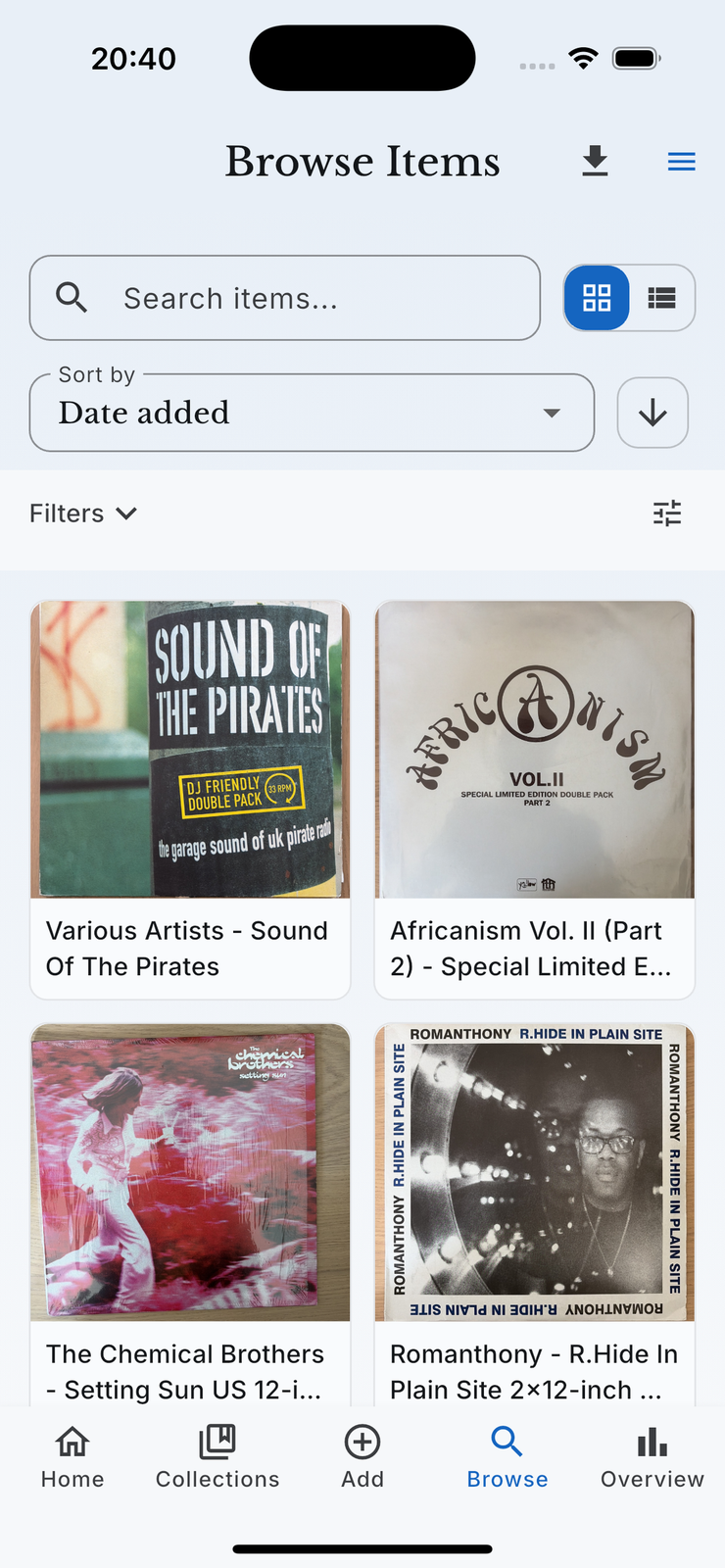
Comanda de export este în bara din Răsfoiește. Alege formatul care i se potrivește celui care citește la celălalt capăt.
| Format | Ce primești | Bun pentru |
|---|---|---|
| O listă datată, cu fotografii, valori estimate și locații | O listă lizibilă de verificat, tipărit sau trimis | |
| CSV | Câte un rând pe obiect, aceleași câmpuri ca coloane | Foi de calcul, contabili, analizele tale |
3. Lasă-l să se construiască, apoi trimite-l
Fișierul este generat și denumit cu data, iar tu îl trimiți prin meniul obișnuit de partajare: pe mail, salvat în fișiere, pus într-un spațiu din cloud. Din acel moment este un fișier obișnuit.
Ce înseamnă cifrele din export
Valorile din fișier sunt estimări de la momentul exportului. Păstrează data și deosebește-le de costul achiziției sau valoarea de înlocuire cerută de asigurător. Întreabă destinatarul dacă are nevoie de bonuri, documente ori evaluări suplimentare.
Cât costă?
Exportul PDF și CSV este disponibil în planurile Pro și Ultra. Pagina de prețuri arată funcțiile și limitele actuale.
Întrebări frecvente
Include PDF-ul fotografii?
Da. Obiectele fără fotografie rămân în listă cu o imagine substitut. Deschide exportul și verifică dacă include informațiile necesare.
Pot exporta doar o colecție?
Da. Filtrează întâi Răsfoiește pe acea categorie sau locație, iar exportul urmează filtrul.
Este același lucru cu exportul datelor contului meu?
Nu, și există amândouă. Exportați ca PDF sau CSV înseamnă colecția ta într-un format lizibil. Exportați datele mele, din setările contului, este cererea de confidențialitate pentru tot ce ține contul.
Ce se întâmplă cu obiectele pe care le-am vândut?
Obiectele plecate se află în Arhivă, în afara colecției active, și nu apar în exportul ei obișnuit. Verifică domeniul listei înainte s-o trimiți.