
Po co aplikacji z synchronizacją w chmurze przycisk eksportu
Osoba, która potrzebuje listy, może woleć dokument lub arkusz. PDF ułatwia oglądanie zdjęć i szczegółów, CSV daje wiersze do dalszej pracy. Zapytaj, jakie informacje są potrzebne, i wyeksportuj odpowiednią część kolekcji.
Jest i drugi powód, a dotyczy zaufania bardziej niż funkcji. Twoja kolekcja to twoje dane. Możliwość wyjęcia ich w zwykłym formacie, kiedy tylko chcesz, sprawia, że rozsądnie jest je tam w ogóle włożyć.
Jak eksportować
1. Przefiltruj do tego, czego naprawdę chcesz
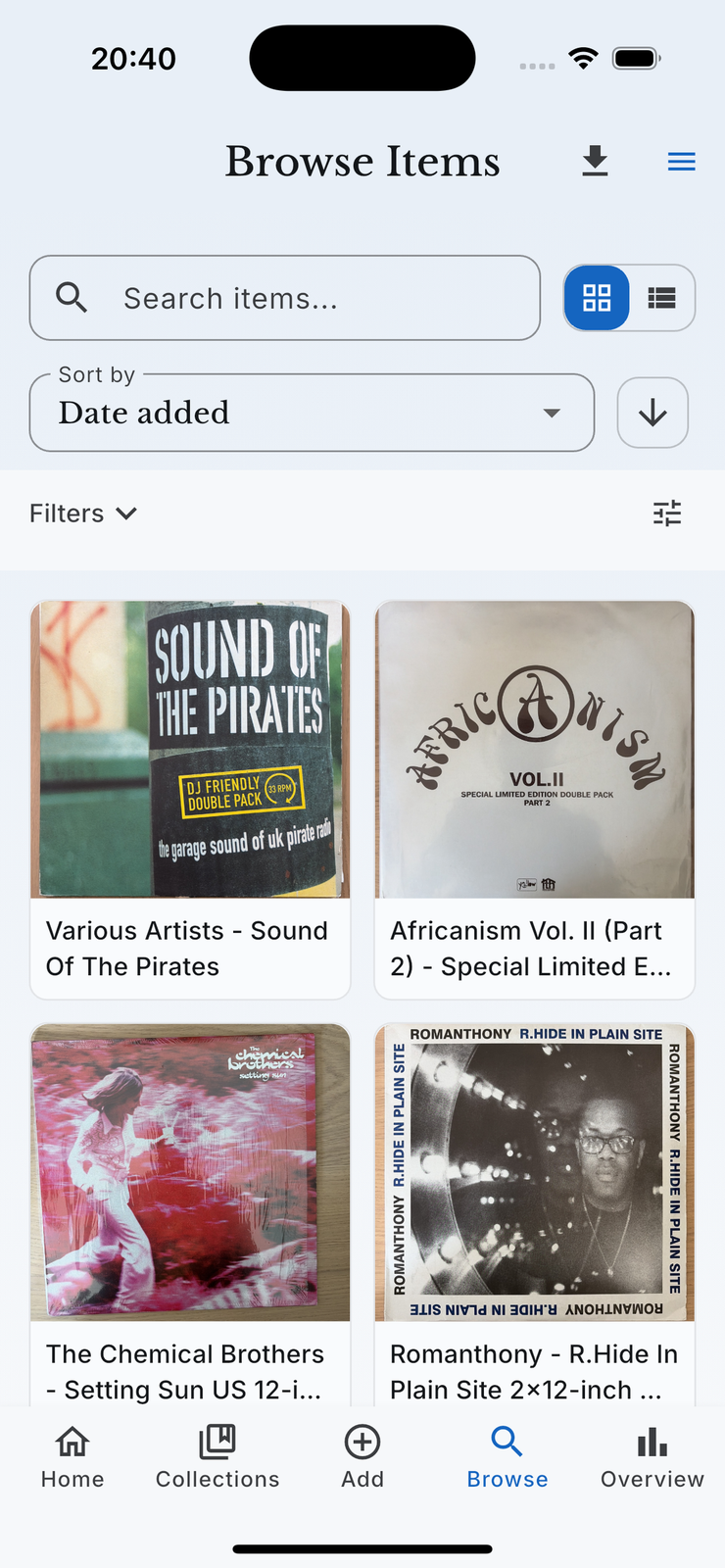
Najpierw ustaw filtry: kategorię, lokalizację lub inną przydatną grupę. Eksport korzysta z bieżącego widoku, więc sprawdź, czy obejmuje właściwe przedmioty.
2. Wybierz Eksportuj jako PDF albo Eksportuj jako CSV
Przycisk eksportu jest na pasku Przeglądaj. Wybierz format, który pasuje temu, kto będzie to czytał po drugiej stronie.
| Format | Co dostajesz | Dobre do |
|---|---|---|
| Lista z datą, zdjęciami, szacunkowymi wartościami i lokalizacjami | Czytelna lista do sprawdzenia, wydruku lub wysłania | |
| CSV | Jeden wiersz na przedmiot, te same pola jako kolumny | Arkusze kalkulacyjne, księgowi, twoje własne analizy |
3. Pozwól mu się zbudować i wyślij dalej
Plik powstaje z datą w nazwie, a ty wysyłasz go zwykłym menu udostępniania: mailem, zapisując go w plikach, wrzucając na dysk w chmurze. Od tego momentu to najzwyklejszy plik.
Co znaczą liczby w eksporcie
Wartości w pliku są szacunkami z chwili eksportu. Zachowaj datę i odróżniaj je od kosztów zakupu lub wartości odtworzeniowej wymaganej przez ubezpieczyciela. Zapytaj odbiorcę, czy potrzebuje dodatkowych rachunków, dokumentów lub wyceny specjalisty.
Ile to kosztuje?
Eksport PDF i CSV jest dostępny w planach Pro i Ultra. Aktualne funkcje i limity są opisane w cenniku.
Najczęstsze pytania
Czy PDF zawiera zdjęcia?
Tak. Rzeczy bez zdjęcia pozostają na liście z obrazem zastępczym. Otwórz eksport i sprawdź, czy zawiera potrzebne informacje.
Czy mogę wyeksportować tylko jedną kolekcję?
Tak. Najpierw przefiltruj Przeglądaj do tej kategorii albo lokalizacji, a eksport pójdzie za filtrem.
Czy to to samo co eksport danych mojego konta?
Nie i istnieją obie rzeczy. Eksportuj jako PDF albo CSV to twoja kolekcja w czytelnym formacie. Eksportuj moje dane w ustawieniach konta to wniosek o dane osobowe obejmujący wszystko, co przechowuje konto.
Co dzieje się z przedmiotami, które sprzedałem?
Przedmioty, które odeszły, są w Archiwum, poza aktywną kolekcją, i nie trafiają do jej zwykłego eksportu. Sprawdź zakres listy przed wysłaniem.