
Waarom we eerst de camera bouwden
Elk catalogiseringsprogramma dat we bekeken, opende met een leeg formulier. In dat formulier sterven collecties: je vult drie kaarten in, beseft dat er nog vierhonderd volgen en stopt stilletjes. Typen was nooit het interessante deel van verzamelen, en het was het enige deel dat die programma's voor niemand automatiseerden.
Dus het eerste scherm dat we bouwden was een camera, en de regel die we onszelf stelden is dat niets tussen de foto en het opgeslagen item mag staan. De AI beschrijft. Jij beslist.
Hoe scan je een item?
Vier stappen, en de vierde zet je weer bij de camera voor het volgende ding.
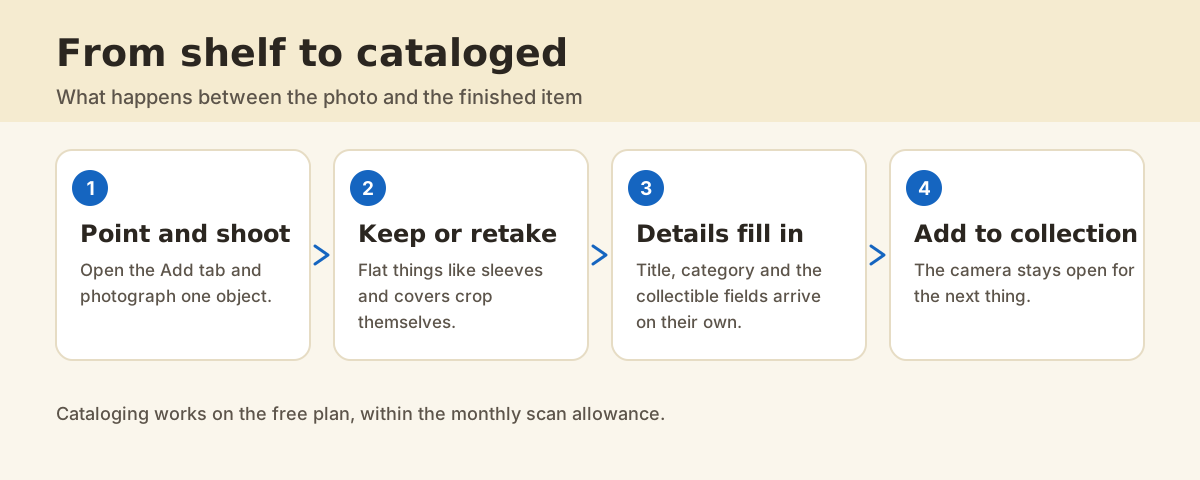
1. Open het tabblad Toevoegen en fotografeer één voorwerp
Toevoegen is de middelste knop in de onderste balk. Richt de camera recht op één ding, in het licht dat de kamer heeft. Goede foto's helpen en perfecte zijn niet nodig. Je kunt ook een bestaande foto uit je galerij kiezen, die precies dezelfde route aflegt.
2. Behoud de foto of maak hem opnieuw
Er verschijnt een voorbeeld met Behouden en Opnieuw maken. Platte dingen - platenhoezen, boekomslagen, strips, ruilkaarten, postzegels, prenten - snijden zichzelf bij tot het onderwerp, want dat zijn de categorieën waar een strakke uitsnede het verschil maakt. Voor al het andere blijft het hele beeld staan, met een link Automatisch bijsnijden als je wilt en Aanpassen voor handmatig bijsnijden.
3. Voeg een locatie en een aantal toe, als je wilt
Het camerascherm draagt de locatiebewerker, dus je kunt zeggen dat deze fles in de kelder op het tweede rek ligt voordat je de camera hebt verlaten. Hij onthoudt wat je de vorige keer gebruikte, wat een hele plank snel maakt. Sla het over en vul het later aan als je liever doorgaat.
4. Tik op Toevoegen aan collectie
De AI gaat op de achtergrond aan het werk en de camera blijft open. Er wordt nergens naartoe genavigeerd, niets blokkeert je, en je kunt de volgende vijf dingen fotograferen terwijl de eerste nog wordt geïdentificeerd.
Wat vult de AI eigenlijk in?
Een titel, een categorie en dan de velden die er voor die categorie toe doen. Een plaat krijgt zijn catalogusnummer, formaat en label. Een handtas krijgt de velden waarop een handtas wordt beoordeeld. Waar een waarde geschat kan worden, krijg je een schatting, en dat is een schatting ter informatie en nooit een professionele taxatie.
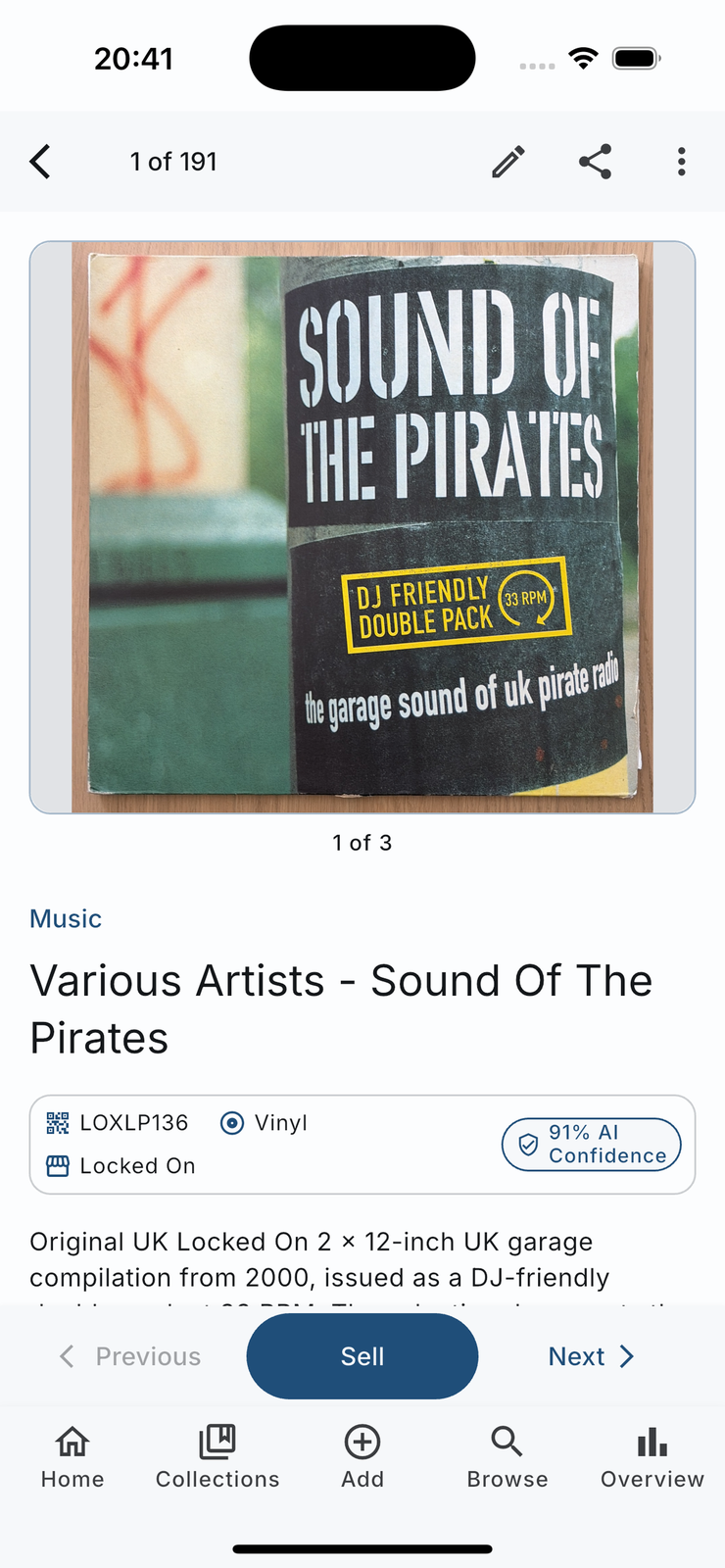
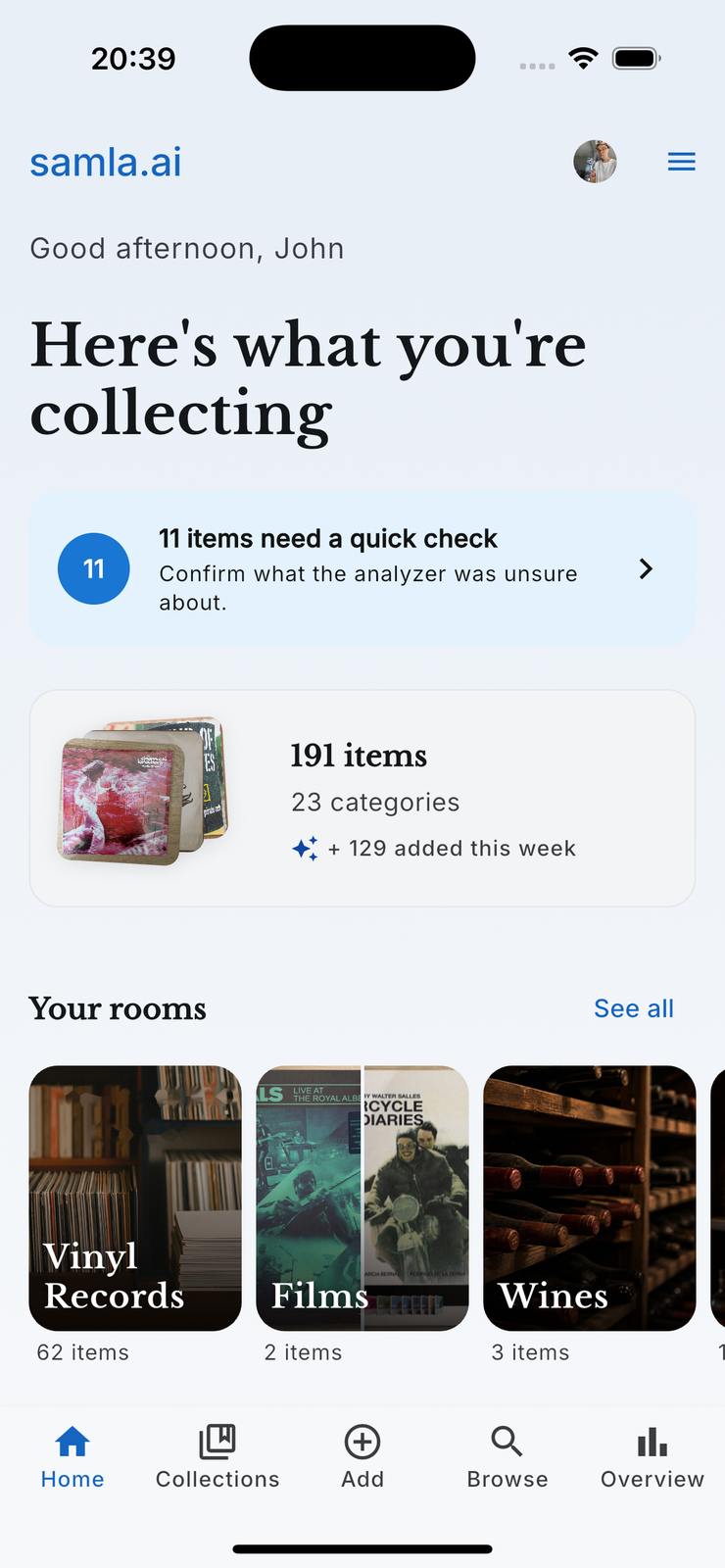
De app laat zijn zekerheid zien in plaats van hem te verbergen. Als een resultaat onzeker is of een veld ontbreekt, gaat het item naar de controlewachtrij in plaats van stilletjes te landen, en het beginscherm laat zien hoeveel dingen wachten.
Wat kost het?
Catalogiseren zit in het gratis abonnement, samen met collectiekamers, de Opzoeken-modus en de controlewachtrij. Het gratis abonnement heeft een maandelijks scantegoed; Pro en Ultra verhogen de scan- en itemlimieten en voegen de verzamelaarsfuncties toe zoals marktwaardeschattingen, detailvelden voor verzamelobjecten, exporteren en het publiceren van advertenties naar Discogs, Tradera en eBay.
Veelgestelde vragen
Wat als samla.ai het item verkeerd heeft?
Corrigeer het. Elk veld is bewerkbaar, en het itemscherm heeft de optie Opnieuw identificeren, waar je een korte aanwijzing kunt toevoegen om de AI te sturen, handig als het model twee vergelijkbare persingen door elkaar haalt. Items waar de AI over twijfelde gaan naar de controlewachtrij zodat je ze op één plek terugvindt.
Kan ik iets fotograferen dat geen verzamelobject is?
Ja. samla.ai dekt gewone huishoudelijke spullen net zo goed als de dertien volwaardige verzamelcategorieën, en dat maakt hem net zo bruikbaar voor een verhuisdoos of een huisinventaris als voor een platenkast.
Hoeveel foto's kan één item hebben?
Meer dan één. Nadat je de eerste foto hebt behouden, nodigt het sessiepaneel je uit er meer toe te voegen, wat de moeite waard is voor alles met een achterkant, een etiket, een typeplaatje of schade die je wilt vastleggen.
Werkt het zonder bereik?
De foto wordt op het toestel gemaakt, en de identificatie heeft verbinding nodig omdat de analyse in de cloud draait. samla.ai vraagt je toestemming voordat er iets naar de AI-analyse gaat.