
Hoe vind je iets in een groeiende collectie?
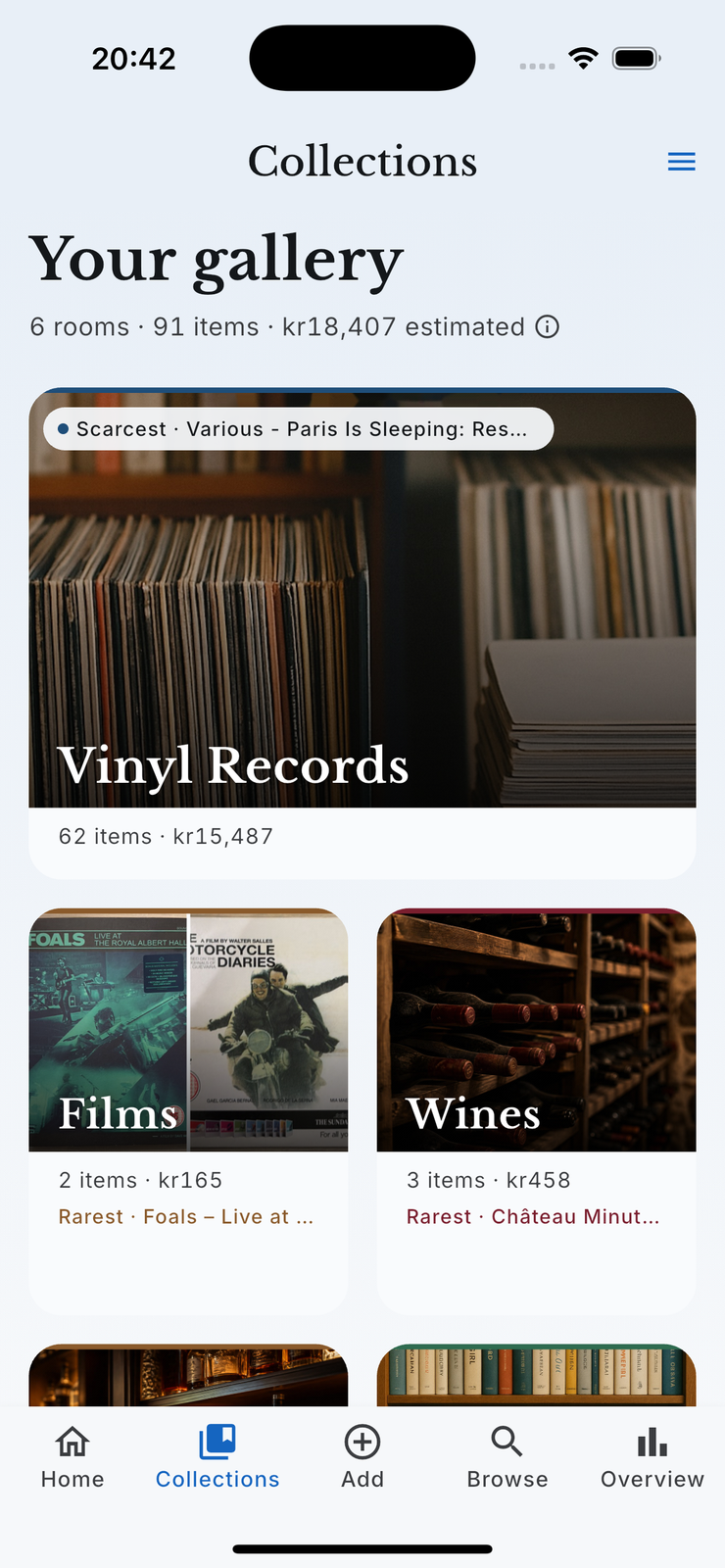
Collecties begonnen als korte, verzorgde kamers: hoesbeeld, een naam, de hoogtepunten die een collectie had verdiend, en scrollen. Dat is prachtig bij veertig items en nutteloos bij vierhonderd, en rond vierhonderd wordt een collectie het soort ding waar iemand een app voor wil.
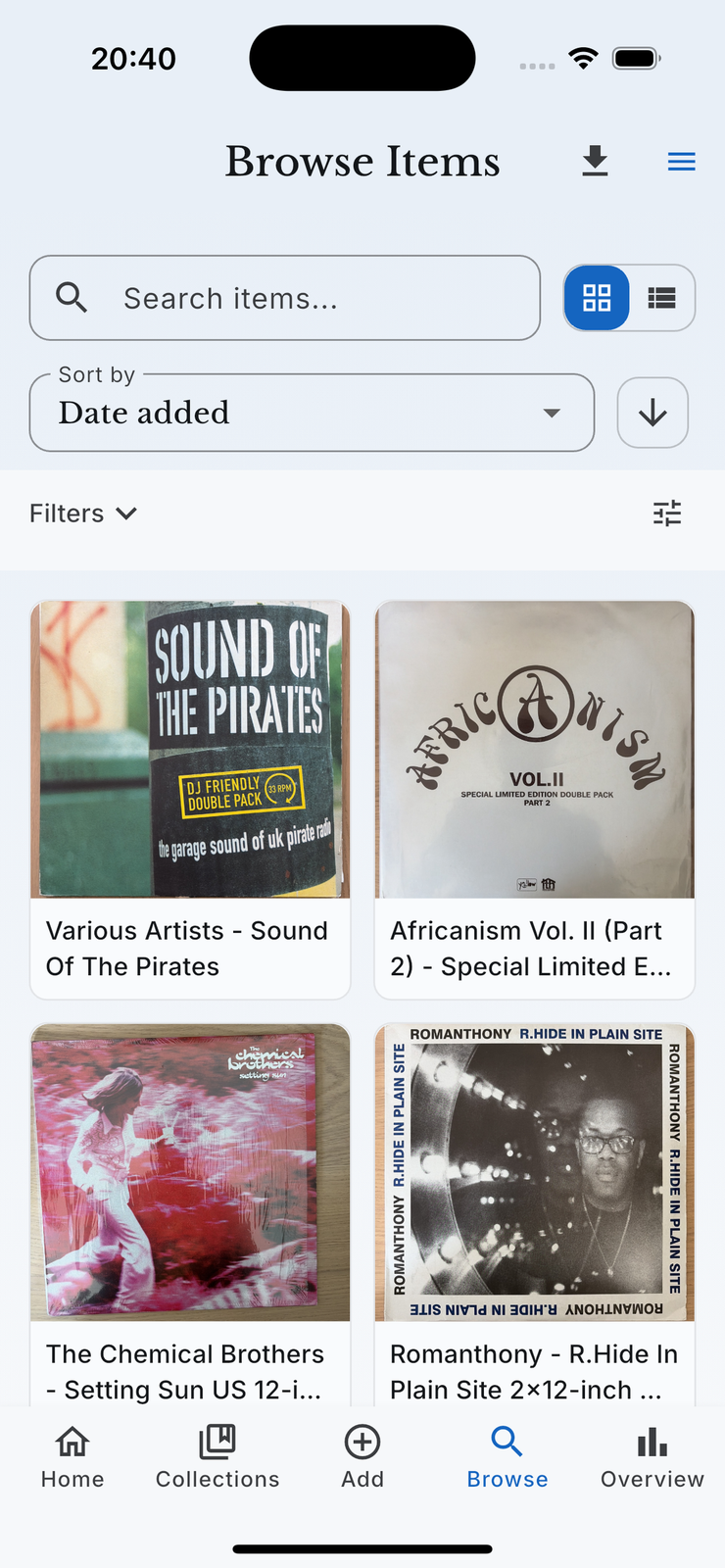
De oplossing was de kamer echte verkenningsmechaniek geven zonder van Collecties een tweede, apart gebouwde versie van Bladeren te maken. Zoeken, filteren en sorteren delen dus hun gedrag met Bladeren overal waar het hetzelfde betekent, en de kamer houdt wat hem een kamer maakt: de hoes, de hoogtepunten, de verzamelaarstaal van die categorie.
Wat kun je binnen een kamer doen?
1. Zoeken, beperkt tot de kamer waar je bent
Zoek binnen een collectie als je de categorie al weet. Een woord uit de titel kan de lijst verkleinen; filters helpen verder verfijnen.
2. Filteren op de velden die die categorie heeft
De beschikbare filters volgen de opgeslagen details van de categorie. Kies wat bij je zoekvraag helpt en houd de records bij voor bruikbare resultaten.
3. Sorteren op wat je aan het doen bent
Toegevoegd op als je wilt zien waar je mee bezig bent geweest, waarde als je beslist wat je verzekert of verkoopt, en de rest van de tijd de volgordes die kloppen voor die categorie.
4. Wisselen tussen raster en lijst
Het raster klopt als de hoes is hoe je het ding herkent, en dat is het meeste van Muziek, Films en Boeken. De lijst klopt als de titels lang en gelijkend zijn, en dat is ook het meeste van Muziek, Films en Boeken. Houd beide en wissel.
Bladeren of Collecties?
| Je wilt | Gebruik |
|---|---|
| Iets vinden en je kent de categorie | De collectiekamer |
| Iets vinden en je kent hem niet | Bladeren |
| Eén categorie grondig doorwerken | De collectiekamer |
| Filteren op locatie over alles heen | Bladeren |
| Een gefilterde selectie exporteren | Bladeren |
Wat kost het?
Zoeken en bladeren in collecties kan bij elk abonnement. Capaciteit en andere functies verschillen; de prijspagina toont de huidige limieten.
Veelgestelde vragen
Waarom hebben verschillende kamers verschillende filters?
Omdat verschillende dingen verschillende velden hebben. Een plaat heeft een persing en een label, een fles heeft een jaargang, een paar sneakers heeft een stylecode. Elk filter overal aanbieden zou betekenen dat je vooral lege filters aanbiedt.
Zoekt de zoekfunctie ook in beschrijvingen?
Hij zoekt in de tekst van het item, en daar horen titels en de beschrijvende velden bij, dus een half onthouden zinsnede uit een beschrijving vindt het item meestal.
Hoe maak ik een grote collectie overzichtelijker?
De verkenner is juist opnieuw gebouwd om bruikbaar te blijven bij enkele honderden items in één kamer, en daar gaf het oude verzorgde-plank-ontwerp het op.
Kan ik de waarde van één kamer zien?
Het overzicht toont aantallen en beschikbare geschatte waarden. Welke gegevens meetellen hangt af van de opgeslagen records.