
Perché un generatore di annunci se i marketplace sono collegati
Gruppo locale, forum di collezionisti o bacheca: serve una descrizione chiara dell’oggetto e delle sue condizioni. I dettagli già salvati sono un buon punto di partenza.
Genera una bozza, dalle la tua voce e verifica ciò che deve sapere l’acquirente. Parte del lavoro l’hai già fatta nella scheda.
Come generare un annuncio
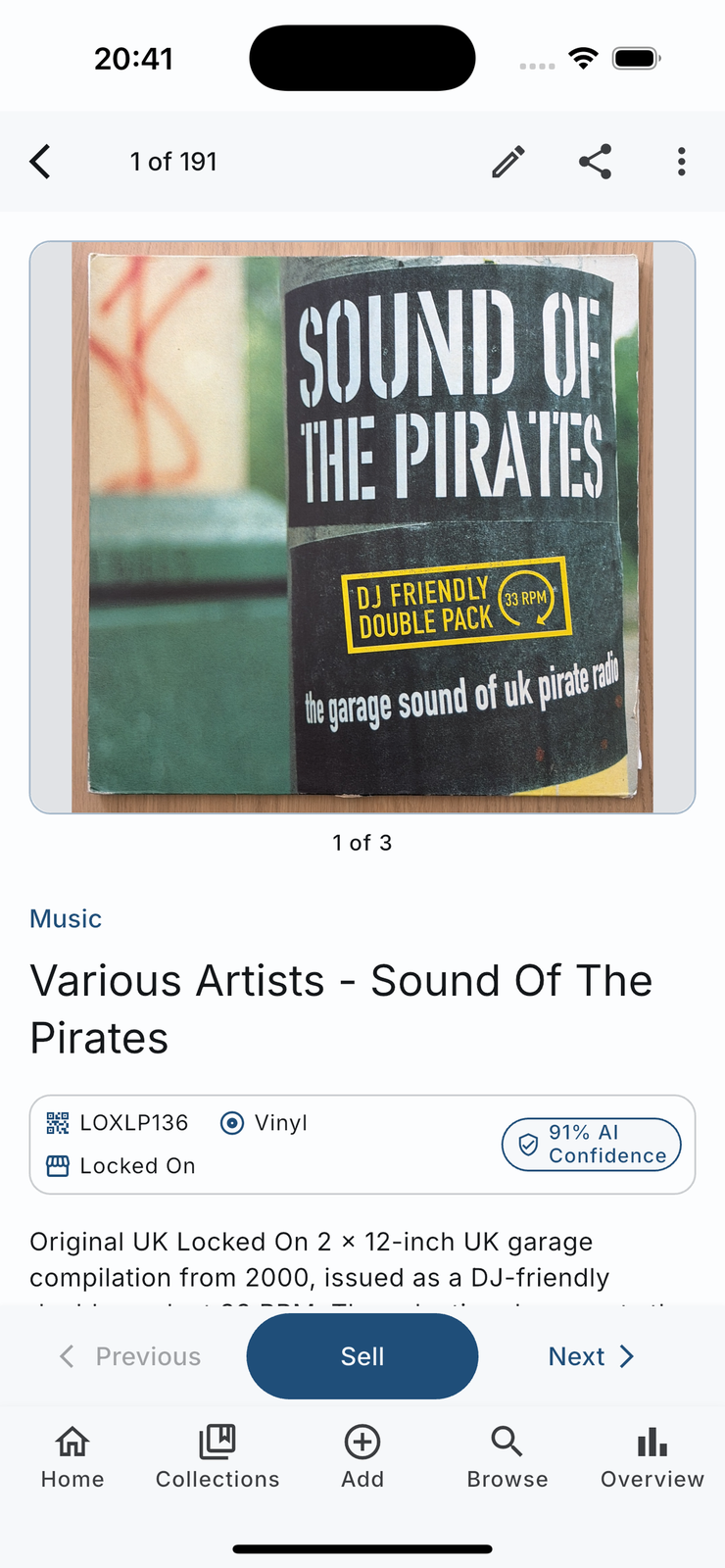
1. Apri un oggetto e scegli Genera annuncio
Il proprietario trova la creazione dell’annuncio in File, nella scheda, e nel menu con altre opzioni. Controlla prima i dati: una scheda più completa e accurata offre una base migliore.
2. Lascialo lavorare in secondo piano
La bozza viene preparata in background mentre continui a usare l’app. Una notifica ti permette di aprirla quando è pronta.
3. Leggilo, poi copialo o condividilo
Rileggi prima di copiare o condividere. Verifica identità, materiali, condizioni, accessori e prezzo sull’oggetto. Il testo generato può sbagliare anche se la scheda è corretta. Correggi ciò che va oltre quello che sai.
4. Rigeneralo con una nota se non va bene
L'azione di riprova apre un campo note facoltativo. 'Più corto', 'niente punti esclamativi', 'cita che la copertina ha la cucitura aperta', 'punta a un collezionista invece che a un compratore occasionale' funzionano tutte. La nota indirizza solo quella passata e non viene salvata sull'oggetto, quindi l'i dati salvati dell’oggetto restano invariati.
Cosa finisce nell'annuncio?
La bozza usa titolo, descrizione e dettagli disponibili, come marca, modello e condizioni. Può usare anche valore, mercato e contesto locale. Rileggi e togli le informazioni che non vuoi pubblicare.
Scegli il prezzo considerando condizioni e offerte o vendite confrontabili. La stima è un punto di partenza per decidere.
Che differenza c’è rispetto alla pubblicazione su un marketplace?
La bozza è un testo da copiare o condividere. Pubblicare su un marketplace collegato è un percorso distinto con i campi richiesti dalla piattaforma. Le destinazioni comprendono eBay e Discogs, più Reverb per strumenti e attrezzatura musicale. Le opzioni dipendono da paese e oggetto.
Domande frequenti
L'annuncio resta salvato sull'oggetto?
Sì. Una volta generato, la voce di menu diventa Mostra annuncio, così puoi tornarci senza generarne un secondo.
In che lingua scrive?
La bozza usa la lingua dell’app. Controlla le espressioni locali e adatta il tono prima di pubblicare.
Posso usarlo anche per un'inserzione su un marketplace?
Puoi riutilizzare il testo dopo averlo controllato. Il percorso di vendita collegato prepara anche i campi della piattaforma, da verificare prima di pubblicare.
Inventerà dei dettagli?
Sì. Rileggi ogni affermazione, anche se la scheda è corretta. Verifica condizioni, materiali, accessori e prezzo con ciò che sai.