
Quando è utile esportare?
A volte chi riceve l’elenco ha bisogno di un documento o di un foglio di calcolo. Un PDF permette di sfogliare foto e dettagli; un CSV fornisce righe su cui lavorare. Chiedi quali informazioni servono, poi esporta la parte pertinente della collezione.
Puoi anche conservare una copia datata per te. È utile per esaminare la collezione fuori dall’app o inviare a qualcuno un elenco gestibile.
Come esportare
1. Filtra fino a quello che vuoi davvero
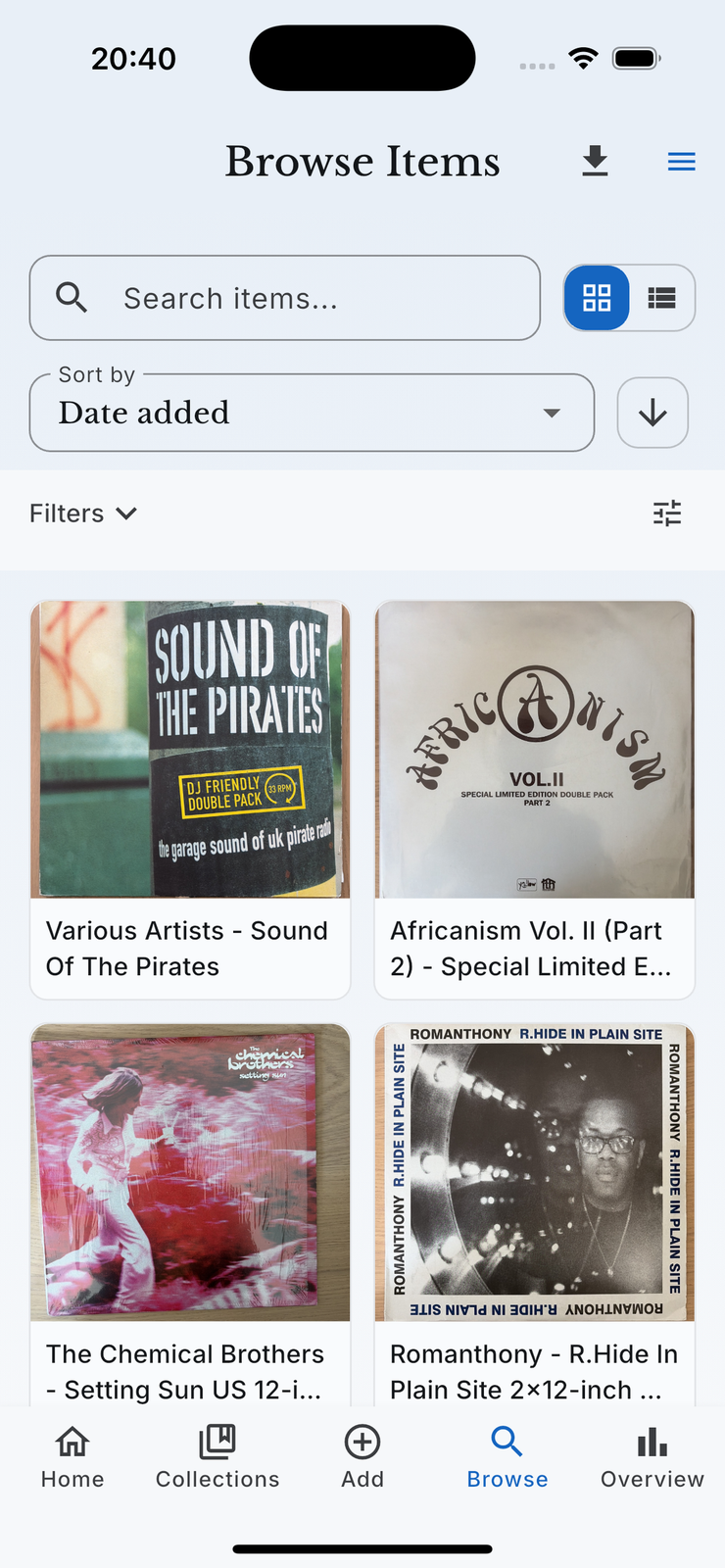
Imposta prima i filtri in Sfoglia: una categoria, una posizione o un altro gruppo utile. L’esportazione usa la vista corrente, quindi controlla che contenga gli oggetti desiderati.
2. Scegli Esporta come PDF o Esporta come CSV
Il comando di esportazione è nella barra di Sfoglia. Scegli il formato che va bene a chi legge dall'altra parte.
| Formato | Cosa ottieni | Buono per |
|---|---|---|
| Un inventario datato con foto, valori stimati e posizioni | Un elenco leggibile da controllare, stampare o condividere | |
| CSV | Dati degli oggetti in righe e colonne | Fogli di calcolo, commercialisti, le tue analisi |
3. Lascialo costruire, poi mandalo
Il file viene generato e nominato con la data, e lo mandi con il solito menu di condivisione: per mail, salvandolo nei file, mettendolo in un cloud. Da quel momento è un file normale.
Cosa significano i numeri nell'esportazione
I valori sono stime al momento dell’esportazione. Conserva la data con il file e distingui queste cifre dai costi d’acquisto o dai valori di sostituzione richiesti dall’assicuratore. Chiedi se servono altre ricevute, documenti o una valutazione specialistica.
Quanto costa?
L’esportazione PDF e CSV è disponibile con Pro e Ultra. La pagina dei prezzi mostra limiti e funzioni attuali.
Domande frequenti
Il PDF include le foto?
Sì. Gli oggetti senza foto restano nell’elenco con un segnaposto. Apri il file esportato per controllare che contenga i dettagli necessari.
Posso esportare una sola collezione?
Sì. Filtra prima Sfoglia su quella categoria o posizione, e l'esportazione segue il filtro.
È la stessa cosa che esportare i dati del mio account?
No, ed esistono entrambe. Esporta come PDF o CSV è la tua collezione in un formato leggibile. Esporta i miei dati, nelle impostazioni dell'account, è la richiesta sulla privacy per tutto quello che l'account contiene.
Cosa succede agli oggetti che ho venduto?
Gli oggetti usciti vivono nell'Archivio invece che nella collezione attiva, quindi non stanno in un'esportazione normale. Per un prospetto assicurativo di solito è quello che vuoi.