
¿Cuándo resulta útil exportar?
Un PDF permite revisar fotos y fichas; un CSV sirve para seguir trabajando con los datos en una hoja de cálculo. Pregunta qué necesita quien lo recibirá y revisa el contenido antes de enviarlo.
Una exportación es una copia de un momento concreto. Ponle un nombre claro y una fecha para saber después qué versión estás consultando.
Cómo exportar
1. Filtra hasta lo que de verdad quieres
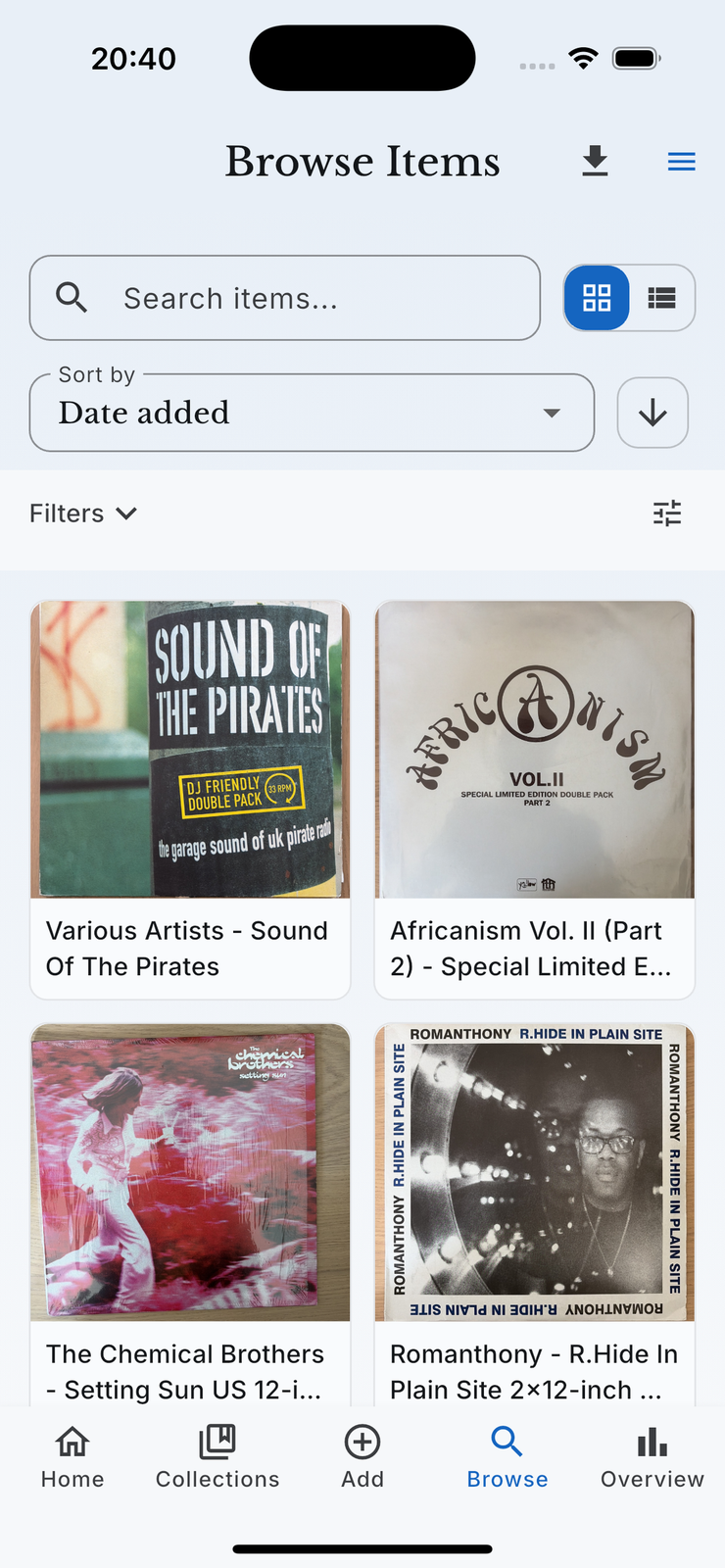
Elige la vista adecuada y usa los filtros disponibles, como categoría y ubicación, para reunir los objetos que necesitas.
2. Elige Exportar como PDF o Exportar como CSV
El control de exportar está en la barra de Explorar. Elige el formato que le venga bien a quien lo va a leer al otro lado.
| Formato | Qué obtienes | Bueno para |
|---|---|---|
| Valores estimados | Una lista legible para revisar, imprimir o compartir | |
| CSV | Datos de los objetos en filas y columnas | Hojas de cálculo, contables, tu propio análisis |
3. Deja que se genere y mándalo
El archivo se genera con la fecha en el nombre, y lo envías por el menú de compartir de siempre: por correo, guardándolo en archivos, subiéndolo a una nube. A partir de ahí es un archivo normal.
Qué significan los números de la exportación
El precio de compra, el valor estimado de mercado y el valor de reposición asegurado son datos distintos. Guarda la fecha y la base de cada valor y pregunta qué recibos o valoraciones necesita el destinatario.
¿Cuánto cuesta?
La exportación a PDF y CSV está incluida en Pro y Ultra. La página de precios muestra las funciones y los límites actuales.
Preguntas frecuentes
¿El PDF incluye fotos?
Sí. Los objetos sin foto usan un marcador y permanecen en la lista. Abre el archivo exportado y comprueba que incluya los datos que necesitas.
¿Puedo exportar solo una colección?
Sí. Filtra Explorar a esa categoría o ubicación primero, y la exportación sigue el filtro.
¿Es lo mismo que exportar los datos de mi cuenta?
No, y las dos cosas existen. Exportar como PDF o CSV es tu colección en un formato legible. Exportar mis datos, en los ajustes de la cuenta, es la solicitud de privacidad de todo lo que guarda la cuenta.
¿Qué pasa con los objetos que he vendido?
Los objetos que se han ido viven en el Archivo y no en tu colección activa, así que no salen en una exportación normal. Para un cuadro de seguro eso suele ser lo que quieres.