
Warum ein Anzeigengenerator, wo Marktplätze doch verbunden sind
Vielleicht verkaufst du über eine lokale Gruppe, ein Sammlerforum oder ein schwarzes Brett. Überall hilft eine klare Beschreibung von Gegenstand und Zustand. Die bereits gespeicherten Details geben dir einen Anfang.
Erstelle einen Entwurf, gib ihm deine eigene Stimme und prüfe, was Käufer wissen müssen. Mit dem Katalogisieren hast du schon einen Teil der Arbeit erledigt.
So erzeugst du eine Anzeige
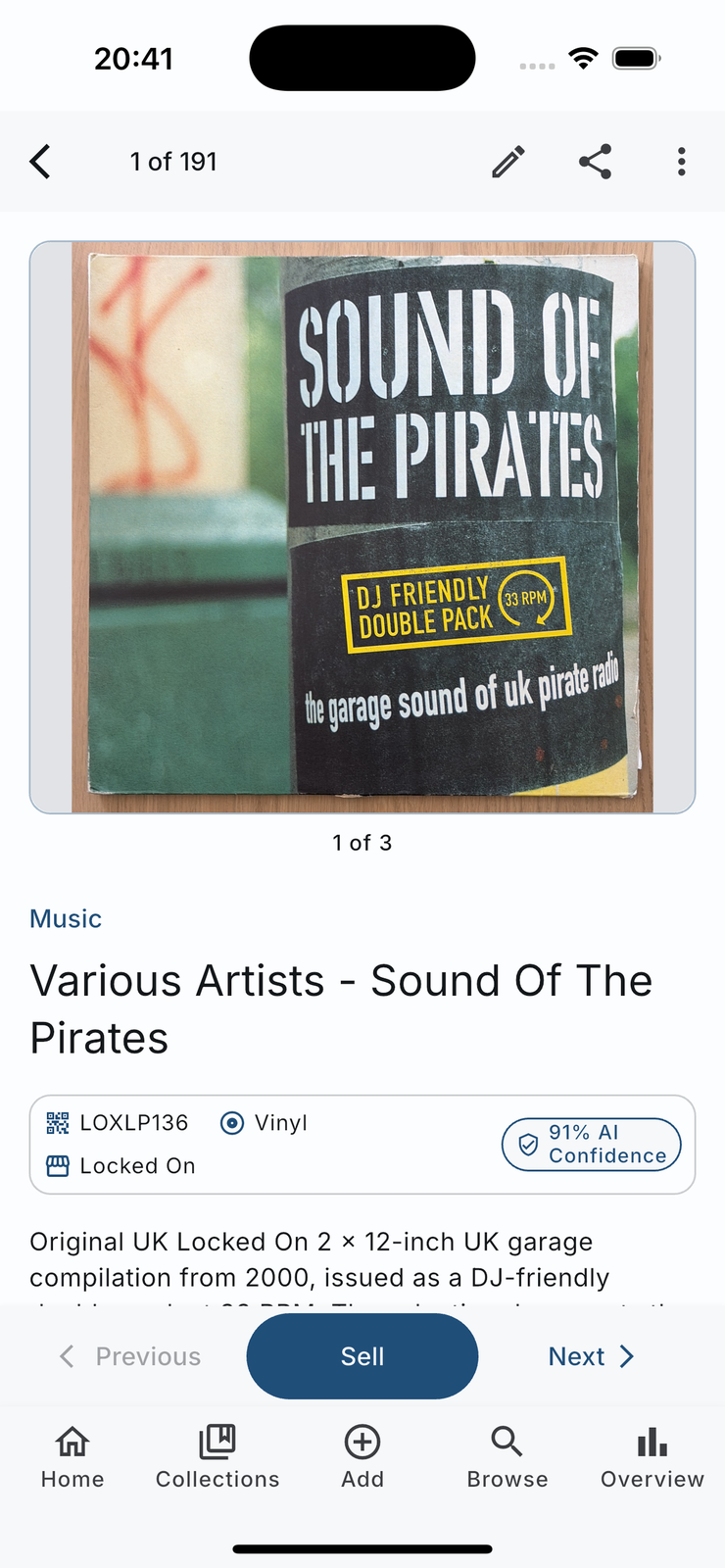
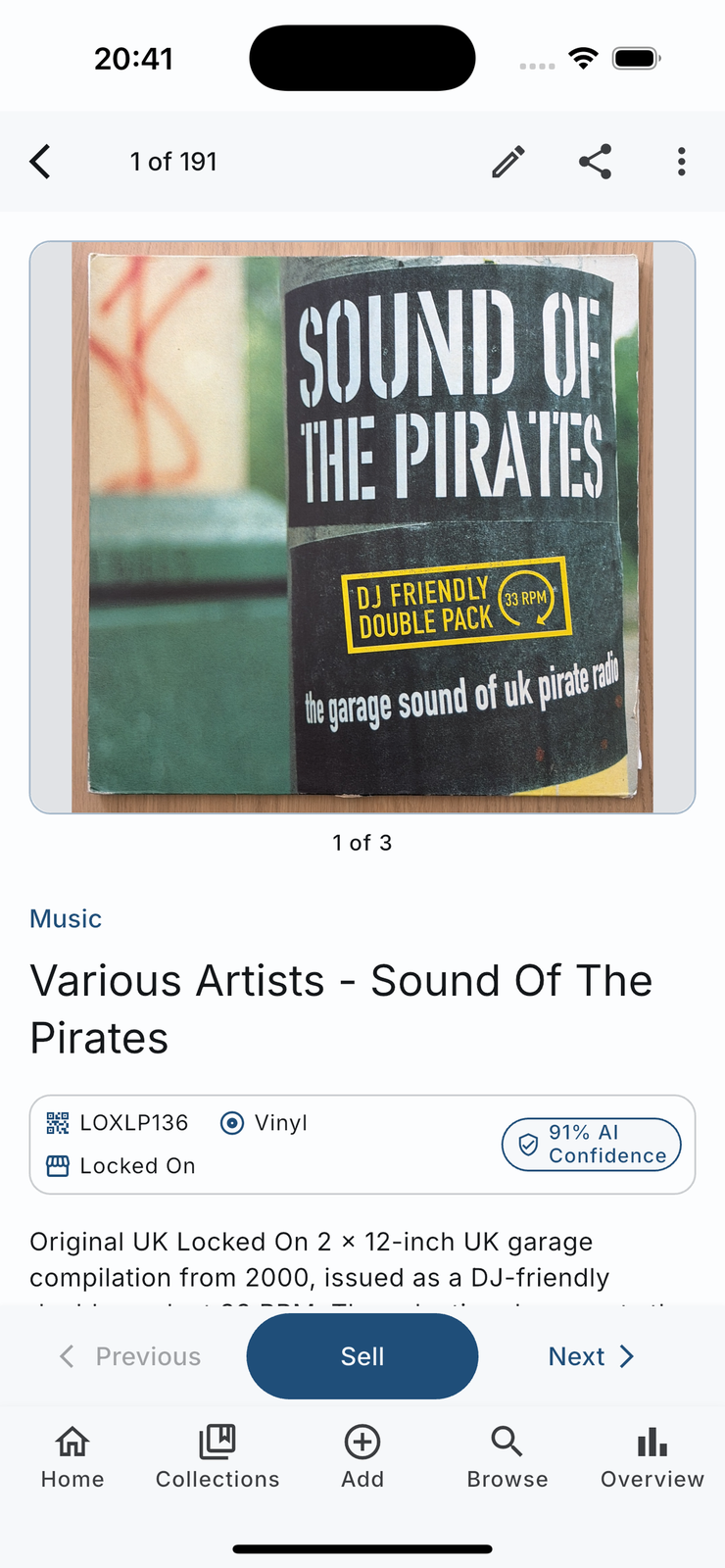
1. Öffne einen Gegenstand und wähle Kleinanzeige erstellen
Es sitzt für die Besitzerin oder den Besitzer unter Dateien auf dem Gegenstandsbildschirm, und im Überlaufmenü unter demselben Namen. Jeder Gegenstand geht, auch wenn die Anzeige bei Gegenständen besser wird, bei denen der Scan viel ausgefüllt hat.
2. Lass sie im Hintergrund arbeiten
Der Entwurf entsteht im Hintergrund. Du kannst die App weiterverwenden und bekommst eine Benachrichtigung, sobald er bereit ist.
3. Lies sie, dann kopiere oder teile sie
Lies den Entwurf vor dem Kopieren oder Teilen. Prüfe Identität, Material, Zustand, Zubehör und Preis am Gegenstand. Erzeugter Text kann auch bei einem korrekten Katalog Fehler machen. Ändere Aussagen, die mehr behaupten, als du weißt.
4. Erzeuge sie mit einer Notiz neu, wenn sie nicht passt
Die Aktion für den erneuten Versuch öffnet ein optionales Notizfeld. 'Kürzer', 'keine Ausrufezeichen', 'erwähne, dass die Hülle eine aufgeplatzte Naht hat', 'richte sie an Sammler statt an Gelegenheitskäufer' funktionieren alle. Die Notiz lenkt nur diesen Durchlauf und wird nicht am Gegenstand gespeichert, der Gegenstand bleibt also sauber.
Was fließt in die Anzeige ein?
Der Entwurf nutzt gespeicherte Angaben wie Titel, Marke, Modell und Zustand sowie verfügbare Wert- und Marktinformationen. Lies den Text und entferne alles, was nicht in die Anzeige gehört.
Wähle deinen Angebotspreis anhand von Zustand und passenden Angeboten oder Verkäufen. Eine Schätzung ist ein Ausgangspunkt für diese Entscheidung.
Was ist der Unterschied zum Veröffentlichen auf einem Marktplatz?
Ein Kleinanzeigenentwurf ist Text zum Kopieren oder Teilen. Die Veröffentlichung über einen verbundenen Marktplatz ist ein eigener Ablauf mit dessen Pflichtfeldern. Prüfe den Text und entferne Angaben, die nicht in die Anzeige gehören.
Häufige Fragen
Wird die Anzeige am Gegenstand gespeichert?
Ja. Nach dem Erzeugen wechselt das Menü zu Kleinanzeige anzeigen, du kannst also zu ihr zurückkehren, ohne eine zweite zu erzeugen.
In welcher Sprache schreibt sie?
In deiner. Die Anzeige entsteht in deiner App-Sprache, und genau das macht sie ohne Übersetzungsrunde in einer lokalen Gruppe veröffentlichbar.
Kann ich sie auch für ein Marktplatz-Inserat nutzen?
Du kannst den geprüften Text wiederverwenden. Beim Veröffentlichen über einen verbundenen Marktplatz ergänzt du außerdem dessen Pflichtfelder und prüfst das Angebot vor dem Senden.
Erfindet sie Details?
Ja. Prüfe jede Aussage, auch wenn der Ausgangsdatensatz stimmt. Vergleiche Zustand, Material, Zubehör und Preis mit dem, was du sicher weißt.