

Hvornår er eksport nyttig?
Nogle gange vil den, der har brug for listen, have et dokument eller et regneark. En PDF lader dem bladre gennem billeder og detaljer; en CSV giver dem rækker at arbejde med. Spørg, hvilke oplysninger de har brug for, og eksportér derefter den relevante del af samlingen.
Du kan også beholde en dateret kopi selv. Den er nyttig, når du vil gennemgå en samling uden for appen eller sende nogen en overskuelig liste.
Sådan eksporterer du
1. Filtrér til det, du faktisk vil have
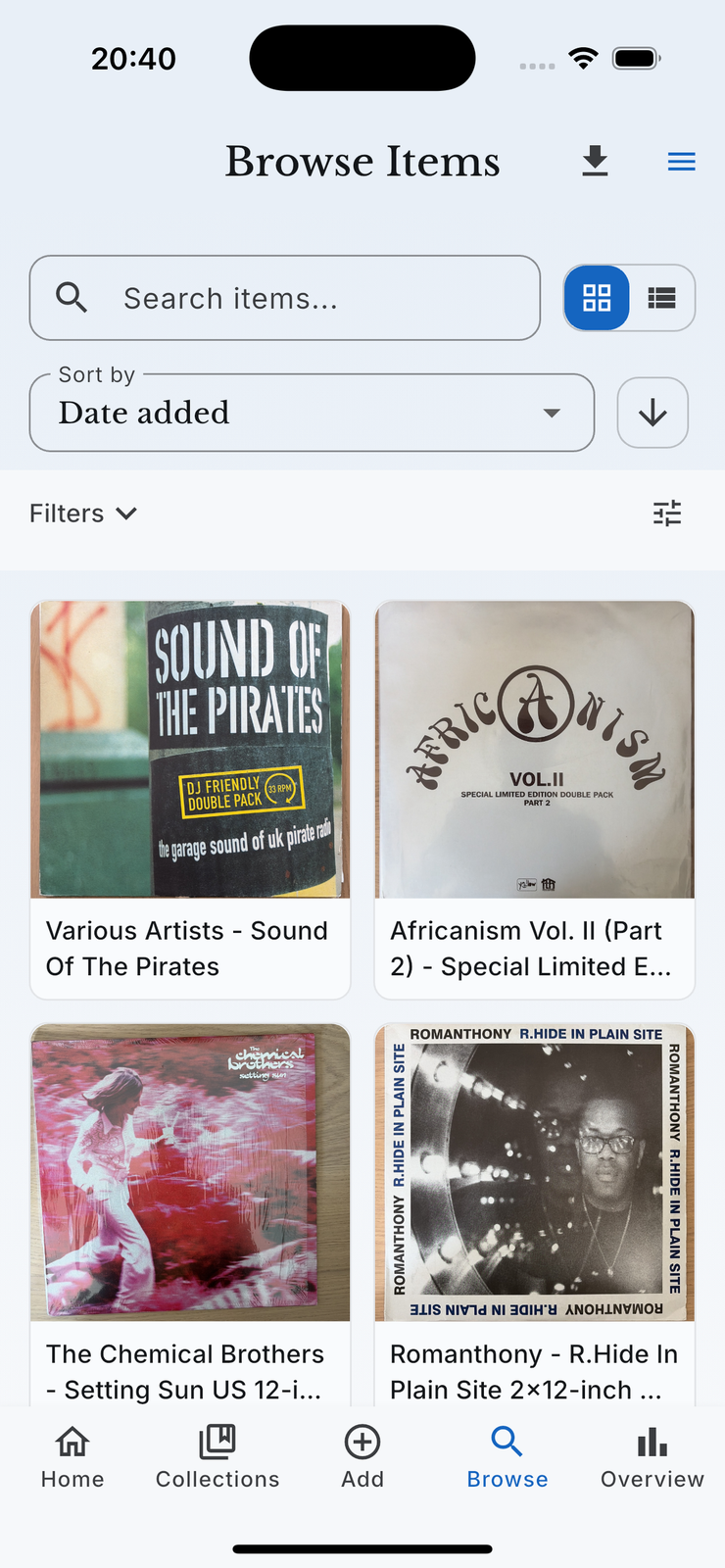
Indstil først filtrene i Gennemse: én kategori, én placering eller en anden nyttig gruppe. Eksporten bruger den aktuelle visning, så tjek, at den indeholder de genstande, du vil have med.
2. Vælg Eksportér som PDF eller Eksportér som CSV
Eksportkontrollen ligger i toplinjen i Gennemse. Vælg det format, der passer til modtageren.
| Format | Det får du | Velegnet til |
|---|---|---|
| En dateret oversigt med billeder, estimerede værdier og placeringer | En læsbar liste, du kan gennemgå, udskrive eller dele | |
| CSV | Genstandsdata ordnet i rækker og kolonner | Regneark, revisorer, egne analyser |
3. Lad filen blive genereret, og send den videre
Filen genereres og får datoen i navnet. Du sender den via den almindelige delingsmenu: Send den med e-mail, gem den i filer, eller læg den på et cloud-drev. Derefter er den en almindelig fil.
Hvad tallene i eksporten betyder
Værditallene er estimater på eksporttidspunktet. Behold datoen sammen med filen, og skeln mellem disse tal og købsomkostninger eller de genanskaffelsesværdier, forsikringsselskabet kræver. Spørg modtageren, om de har brug for flere kvitteringer, dokumenter eller en specialistvurdering.
Hvad koster det?
Eksport til PDF og CSV er tilgængelig på Pro og Ultra. Se den aktuelle prisside for abonnementsgrænser og inkluderede funktioner.
Ofte stillede spørgsmål
Indeholder PDF'en billeder?
Ja. Genstande uden billede bruger en pladsholder og bliver på listen. Åbn den eksporterede fil for at tjekke, at den indeholder de detaljer, du har brug for.
Kan jeg eksportere kun én samling?
Ja. Filtrér først Gennemse til den kategori eller placering, så følger eksporten filteret.
Er dette det samme som at eksportere mine kontodata?
Nej, begge dele findes. Eksportér som PDF eller CSV giver din samling i et læsbart format. Eksportér mine data i kontoindstillingerne er en anmodning om indsigt i alle de data, kontoen indeholder.
Hvad sker der med genstande, jeg har solgt?
Genstande, der har forladt samlingen, ligger i Arkivet i stedet for den aktive samling, så de er ikke med i den normale eksport. Tjek listens indhold, før du sender den.