
Por qué un generador de anuncios si los mercados están conectados
Quizá vendas en un grupo local, un foro de coleccionistas o un tablón. En todos hace falta explicar con claridad qué vendes y en qué estado está. Los detalles que ya guardaste te dan un punto de partida.
Genera un borrador, dale tu voz y comprueba lo que necesita saber quien compra. Al catalogar ya habías hecho parte del trabajo.
Cómo generar un anuncio
1. Abre un objeto y elige Generar anuncio clasificado
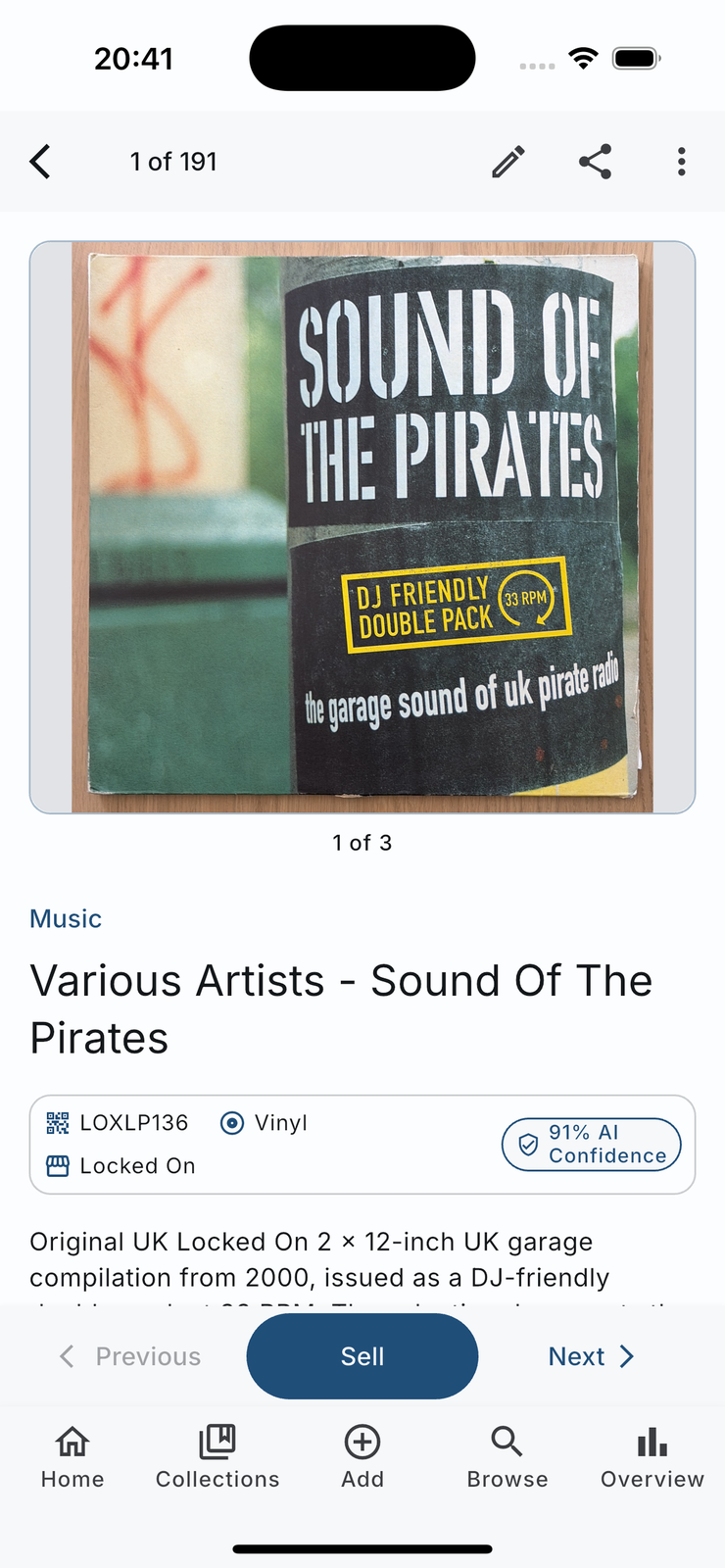
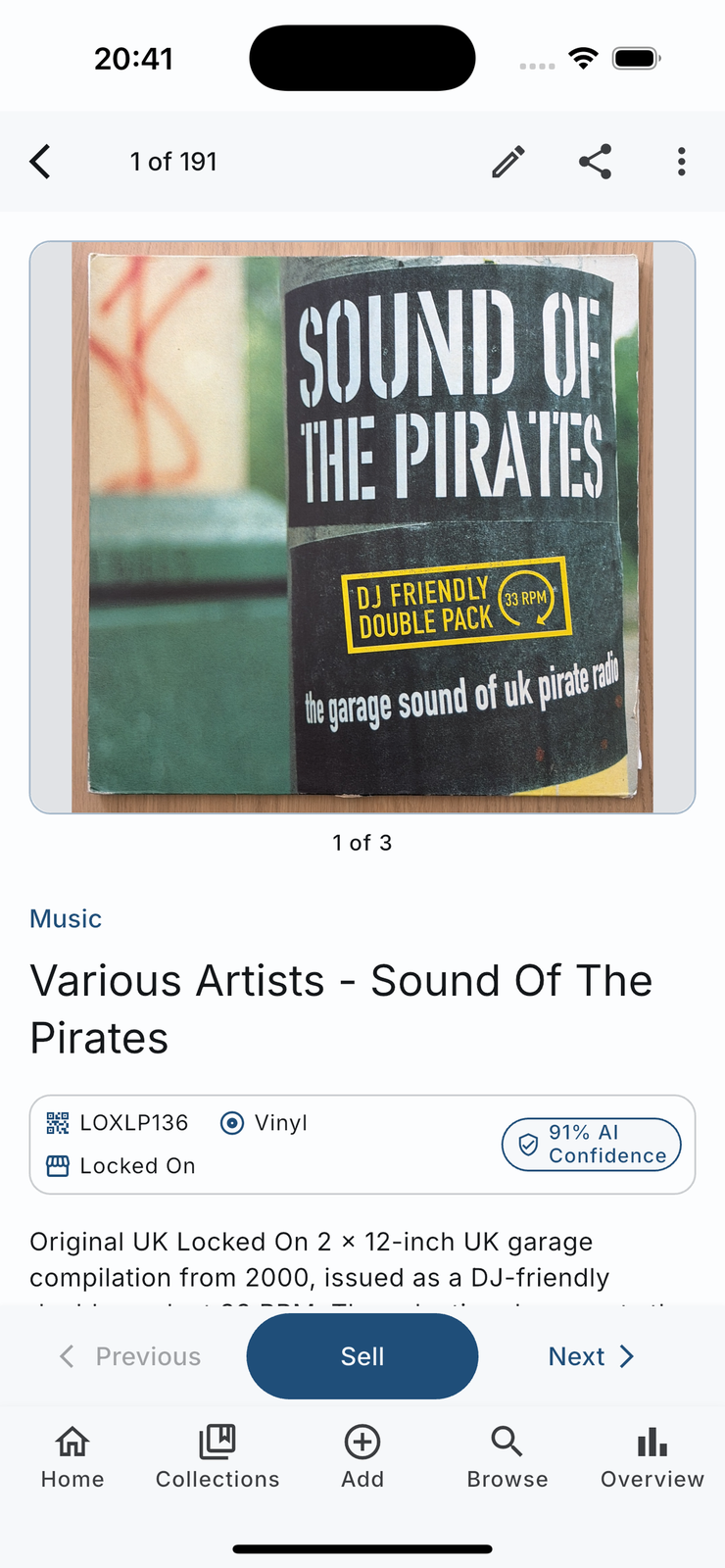
Está bajo Archivos en la pantalla del objeto para quien lo añadió, y en el menú de más opciones con la misma etiqueta. Sirve cualquier objeto, aunque el anuncio sale mejor en objetos donde el escaneo rellenó mucho.
2. Déjalo trabajar en segundo plano
El borrador se genera en segundo plano. Puedes seguir usando la app; una notificación te avisará cuando esté listo.
3. Léelo y después cópialo o compártelo
Lee el borrador antes de copiarlo o compartirlo. Comprueba identidad, materiales, estado, accesorios y precio. El texto generado puede equivocarse aunque la ficha sea correcta. Cambia cualquier afirmación que vaya más allá de lo que sabes.
4. Vuelve a generarlo con una nota si no está bien
La acción de reintento abre una caja de notas opcional. 'Más corto', 'sin signos de exclamación', 'menciona que la funda tiene la costura abierta', 'apúntalo a un coleccionista y no a un comprador ocasional' funcionan todas. La nota dirige solo esa pasada y no se guarda en el objeto, así que la ficha original no cambia.
¿Qué entra en el anuncio?
El borrador usa datos guardados como título, marca, modelo y estado, además de información de valor y mercado disponible. Lee el texto y quita lo que no quieras publicar.
Elige el precio teniendo en cuenta el estado y ofertas o ventas comparables. Una estimación es un punto de partida para esa decisión.
¿En qué se diferencia de publicar en una plataforma?
Un borrador de anuncio es texto que puedes copiar o compartir. Publicar mediante una plataforma conectada es otro proceso, con sus propios campos obligatorios. Revisa el texto y elimina los datos que no quieras incluir.
Preguntas frecuentes
¿El anuncio se guarda en el objeto?
Sí. Una vez generado, el menú cambia a Ver anuncio clasificado, así que puedes volver a él sin generar un segundo.
¿En qué idioma escribe?
En el tuyo. El anuncio se genera en el idioma de tu app, que es lo que lo hace publicable en un grupo local sin una ronda de traducción.
¿Puedo usarlo también para un anuncio de mercado?
Puedes reutilizar el texto revisado. Al publicar mediante una plataforma conectada también completas sus campos obligatorios y revisas el anuncio antes de enviarlo.
¿Se inventará detalles?
Sí. Revisa cada afirmación aunque la ficha de origen parezca correcta. Comprueba estado, materiales, accesorios y precio con lo que sabes.